Nota:
El acceso a esta página requiere autorización. Puede intentar iniciar sesión o cambiar directorios.
El acceso a esta página requiere autorización. Puede intentar cambiar los directorios.
Para administrar usuarios en la cuenta del Centro de partners, vaya a la página Administración de usuarios en Configuración de la cuenta y seleccione la pestaña Administración de usuarios. Debe iniciar sesión con una cuenta de Administrador que también tenga permisos de administrador global para el inquilino de Id. de Microsoft Entra en el que trabaja.

Para agregar usuarios, tendrá opciones adicionales que se describen a continuación.
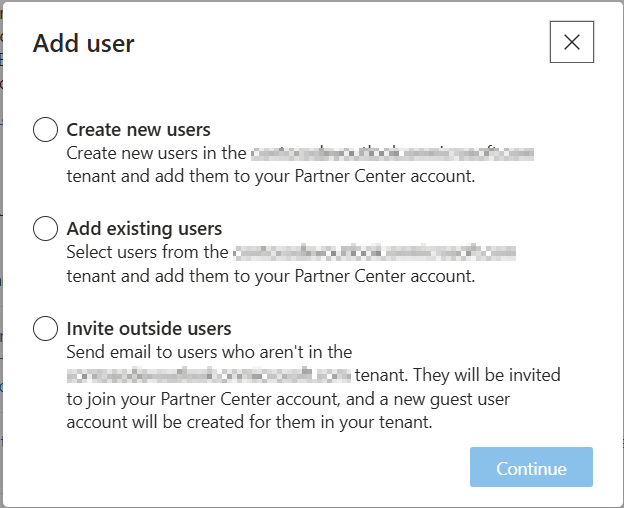
Creación de nuevos usuarios
- En la página Administración de usuarios (en Configuración de la cuenta), haga clic en Agregar usuarios y elija Crear nuevos usuarios.
- Escriba el nombre, el apellido y el nombre de usuario del nuevo usuario.
- Es posible que tenga que proporcionar un correo electrónico de recuperación de contraseñas en caso de que el usuario necesite restablecer su contraseña.
- En la sección Roles aplicables a los programas de asociados, si desea que el nuevo usuario tenga una cuenta de administrador global en el directorio de la organización, active la opción Administrador global (tiene acceso total a todas las características administrativas y del Centro de partners). Esto proporcionará al usuario acceso total a todas las características administrativas del identificador de Microsoft Entra de su empresa. Podrán agregar y administrar usuarios en el directorio de la organización (aunque no en el Centro de Socios, a menos que conceda a la cuenta el rol o los permisos adecuados ).
- En la sección Grupos , seleccione los grupos a los que desea que pertenezca el nuevo usuario. Esta sección solo se mostrará si hay grupos disponibles en el inquilino de la organización.
- En la sección Roles aplicables a los programas para desarrolladores , especifique los roles o los permisos personalizados para el usuario.
- Haga clic en Guardar.
- En la página de confirmación, verá información de inicio de sesión para el nuevo usuario, incluida una contraseña temporal. Asegúrese de anotar esta información y proporcionarla al nuevo usuario, ya que no podrá acceder a la contraseña temporal después de salir de esta página.
Agregar usuarios existentes
Puede seleccionar usuarios que ya existen en el tenant de la organización y concederles acceso a su cuenta en el Centro de Partners.
En la página Administración de usuarios (en Configuración de la cuenta), haga clic en Agregar usuarios y elija Agregar usuarios existentes.
Seleccione uno o varios usuarios de la lista que aparece. Puede usar el cuadro de búsqueda para buscar usuarios específicos.
Sugerencia
Si selecciona más de un usuario para agregar a la cuenta del Centro de partners, debe asignarles el mismo rol o conjunto de permisos personalizados. Para agregar varios usuarios con distintos roles o permisos, repita estos pasos para cada rol o conjunto de permisos personalizados.
Cuando haya terminado de seleccionar usuarios, haga clic en Siguiente.
En la sección Roles aplicables a los programas de desarrollador , especifique los roles o los permisos personalizados para los usuarios seleccionados.
Haga clic en Agregar.
Invitar a usuarios externos
- En la página Administración de usuarios (en Configuración de la cuenta), haga clic en Agregar usuarios y elija Invitar fuera de los usuarios.
- Escriba una o varias direcciones de correo electrónico (hasta diez), separadas por comas o punto y coma.
- Cuando haya terminado de escribir una o varias direcciones de correo electrónico, haga clic en Siguiente.
- En la sección Roles aplicables a los programas de desarrollador , especifique los roles o los permisos personalizados para los usuarios seleccionados.
- Haga clic en Invitar.
Los usuarios invitados recibirán una invitación por correo electrónico para unirse a su cuenta y se creará una nueva cuenta de usuario invitado para ellos en el inquilino de Microsoft Entra ID. Cada usuario deberá aceptar su invitación para poder acceder a su cuenta.
Importante
A los usuarios externos que invite a unirse a su cuenta del Centro de asociados se les pueden asignar los mismos roles y permisos que a otros usuarios. Sin embargo, los usuarios externos no podrán realizar determinadas tareas en Visual Studio, como asociar una aplicación a la Tienda o crear paquetes para cargarlos en la Tienda. Si un usuario necesita realizar esas tareas, elija Crear nuevos usuarios en lugar de Invitar a usuarios externos. (Si no desea agregar estos usuarios al inquilino de Id. de Microsoft Entra existente, puede crear un nuevo inquilino y, a continuación, crear nuevas cuentas de usuario para ellos en ese inquilino).
Cambio de la contraseña de directorio de un usuario
Si uno de los usuarios necesita cambiar su contraseña, puede hacerlo ellos mismos si proporcionó un correo electrónico de recuperación de contraseña al crear la cuenta de usuario. También puede actualizar la contraseña de un usuario siguiendo los pasos siguientes (si ha iniciado sesión con una cuenta de administrador global en el inquilino de Id. de Microsoft Entra para cambiar la contraseña de un usuario). Tenga en cuenta que esto cambiará la contraseña del usuario en el inquilino de Microsoft Entra ID, junto con la contraseña que usan para acceder al Centro de partners.
En la página Administración de usuarios (en Configuración de la cuenta), haga clic en el usuario que desea editar.
Haga clic en el botón Restablecimiento de contraseña en la parte inferior de la página.
Aparecerá una página de confirmación que muestra la información de inicio de sesión del usuario, incluida una contraseña temporal.
Importante
Asegúrese de imprimir o copiar esta información y proporcionarla al usuario, ya que no podrá acceder a la contraseña temporal después de salir de esta página.
Edición de un usuario
- En la página Administración de usuarios (en Configuración de la cuenta), haga clic en el usuario que desea editar.
- Realice los cambios deseados. Para un usuario, puede editar el nombre y apellidos del usuario. También puede seleccionar o anular la selección de grupos en la sección Grupos para actualizar su pertenencia a grupos. Recuerde que estos cambios se realizarán en el directorio de la organización, así como en la cuenta del Centro de partners.
- Para los cambios relacionados con el acceso al Centro de Partners, seleccione o desmarque el o los roles que quiere aplicar, o seleccione Personalizar permisos y realice los cambios deseados. Estos cambios solo afectan al acceso al Centro de partners y no cambiarán ningún permiso dentro del inquilino de Microsoft Entra ID de su organización.
- Haga clic en Actualizar.
Importante
Los cambios realizados en roles o permisos solo afectarán al acceso al Centro de Partners. Todos los demás cambios (como cambiar el nombre de un usuario o la pertenencia a grupos, o la dirección URL de respuesta de una aplicación de id. de Entra de Microsoft) se reflejarán en el inquilino de Microsoft Entra ID de su organización, así como en la cuenta del Centro de partners.
Quitar un usuario
- En la página Administración de usuarios (en Configuración de la cuenta), seleccione el usuario que desea quitar.
- Haga clic en Eliminar.
- Después de confirmar la eliminación, ese usuario ya no podrá acceder a la cuenta del Centro de partners (a menos que vuelva a agregarlas más adelante).
Importante
Comprobar la opción Eliminar de la cuenta significa que el usuario ya no tendrá acceso a su cuenta del Centro de partners. No elimina el usuario del inquilino de la organización.
Importante
Comprobar la opción Eliminar de la organización significa que el usuario ya no tendrá acceso a su cuenta del Centro de partners y también se eliminará del inquilino de la organización.
Colaborar con nosotros en GitHub
El origen de este contenido se puede encontrar en GitHub, donde también puede crear y revisar problemas y solicitudes de incorporación de cambios. Para más información, consulte nuestra guía para colaboradores.