在本快速入门中,你将使用 Microsoft Fabric 中的图形创建包含两个节点和一个边缘的基本图形,然后运行查询。 此过程大约需要 15 分钟。
有关涵盖完整 Adventure Works 数据模型和更高级方案的综合性教程,请参阅 图形教程。
先决条件
在开始本快速入门之前,请验证:
可以访问 Microsoft Fabric 容量(F2 或更高版本)或 Fabric 试用版。
你是 Fabric 工作区的成员,或者有权在工作区中创建项目。 有关详细信息,请参阅 Microsoft Fabric 中的 工作区。
重要
图形的访问管理仅限于托管图形的工作区。 工作区外部的用户无法访问图形。 有权访问 Lakehouse 中基础数据的工作区中的用户可以对图表进行建模和查询。
加载示例数据
若要创建图形,请先将示例数据加载到 Fabric 工作区中的 lakehouse 中。
下载示例数据
在 GitHub 上转到 Microsoft Fabric GQL 示例数据集中的 graph。
选择 adventureworks_docs_sample.zip 文件并将其下载到本地计算机。
小窍门
若要从GitHub下载文件,请选择该文件,然后选择 Download 原始文件图标。
将下载 的adventureworks_docs_sample.zip 文件解压缩到本地计算机上的文件夹。
小窍门
在文件资源管理器中,右键单击 zip 文件,然后选择“ 全部提取”,然后选择目标文件夹。
创建湖屋
- 在 Microsoft Fabric 中,选择要创建湖仓的工作区。
- 选择 + 新建项目。
- 选择 Store data>Lakehouse。
- 输入名称(例如,“AdventureWorksLakehouse”),清除 Lakehouse 架构 选项,然后选择“ 创建”。
将数据加载到表中
对于本快速入门,只需两个表: adventureworks_customers 和 adventureworks_orders。 上传完整的示例数据文件夹,然后仅加载这两个表。
注释
完整图形教程中使用了完整的示例文件集。 还可以使用它们自行浏览其他数据。
- 在 Lakehouse 中,将鼠标悬停在 “文件”上,选择省略号(...),然后选择“ 上传>上传文件夹”。
- 浏览到提取的文件夹并上传它。 此操作将所有示例数据文件上传到 Lakehouse。
- 展开 “文件” 和“上传的文件夹”以查看子文件夹。 在本快速入门指南中,您只需将其中两个加载为表。
- 将鼠标悬停在adventureworks_customers子文件夹上,选择省略号(...),然后选择“加载到表>”。
- 将文件类型设置为 parquet ,然后选择“ 加载”。
- 对 adventureworks_orders 子文件夹重复步骤 4-5。
完成后,你将在 Lakehouse Explorer 面板中的 “表 ”下看到这两个表。

创建图形模型
在 Microsoft Fabric 工作区中,选择“+ 新建项。
在搜索框中输入 图形 ,按 Enter 搜索图形项,然后选择 Graph 实例。 或者,向下滚动到分析和训练数据>图实例。

输入图形模型的名称,例如 AdventureWorksGraph,然后选择“ 创建”。

创建图形模型后,将看到默认模式设置为 “模型”的图形视图。 在顶部功能区中,可以看到“ 保存”、“ 获取数据”、“ 添加节点”、“ 添加边缘”和 “删除”按钮。

将数据添加到图形
若要将数据添加到图形,请在图形视图中执行以下步骤:
在顶部功能区中,选择“ 获取数据”。
从 OneLake 目录 中,选择带有 Adventure Works 数据的湖仓。
选择 并添加。
选择 adventureworks_customers 和 adventureworks_orders 表,然后选择加载。


定义图形的结构
加载数据后,通过添加节点和边缘来定义图形的结构。 在本快速入门中,你将添加两种节点类型(Customer 和 Order)和一种边缘类型(purchases)来对客户与其订单之间的关系进行建模。
添加两个节点
在顶部功能区中,选择“ 添加节点”。
配置第一个节点:
-
节点标签:
Customer - 源表:adventureworks_customers
- 键:CustomerID_K

-
节点标签:
选择“+ 添加属性”、“添加所有列”和“应用”。 此步骤使此源表中的所有列都可用作节点的属性。

选择“创建”。 你会看到图形画布上出现一个
Customer的节点。再次选择 “添加节点 ”。
配置第二个节点:
-
节点标签:
Order - 源表:adventureworks_orders
- 键: SalesOrderDetailID_K
-
节点标签:
选择“+ 添加属性”、“添加所有列”和“应用”。 此步骤使此源表中的所有列都可用作节点的属性。
选择“创建”。


你现在有两个节点,Customer 和 Order,它们在图形画布上可见。

添加一个边缘
在顶部功能区中,选择 “添加边缘”。
配置边缘:
-
边缘标签:
purchases - 源表:adventureworks_orders
-
源节点:
Customer - 源密钥:CustomerID_FK
-
目标节点:
Order - 目标键:SalesOrderDetailID_K

-
边缘标签:
选择“+ 添加属性”、“添加所有列”和“应用”。 此步骤使此源表中的所有列都可用作边缘的属性。
选择“创建”。
在顶部功能区中,选择“ 保存”。

可以在图形视图画布中看到节点和边缘标签。

数据可能需要几分钟才能完成加载。 等待 数据加载正在进行 标签以显示 数据加载已完成... ,然后再继续下一部分。

查询你的图谱
运行 GQL 查询,按订单计数查找前五个客户。
在“ 模式 ”面板中,选择 “查询 模式”。
在顶部功能区中,选择 “查询生成器 > 代码编辑器”。
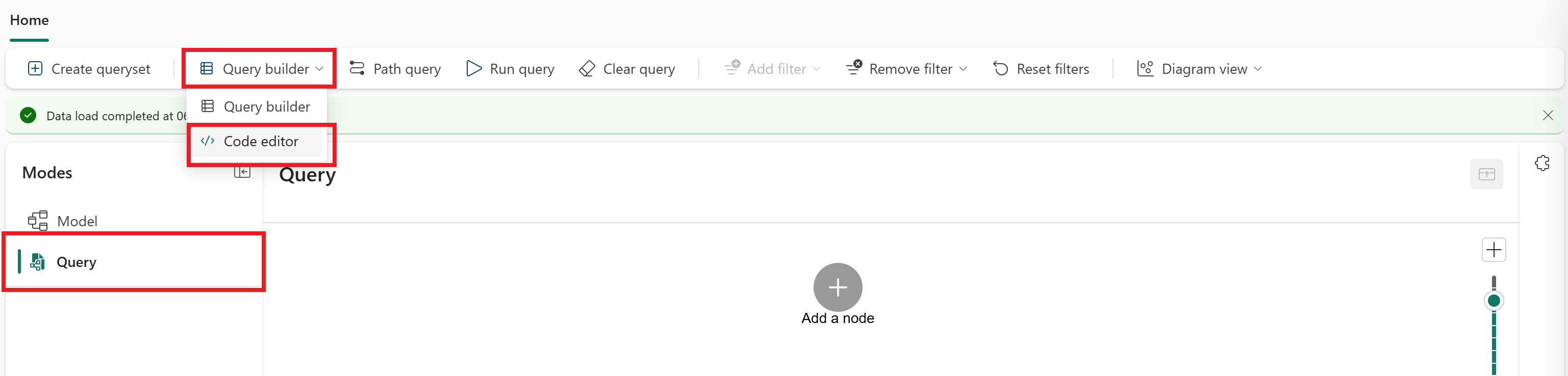
在输入框中输入以下 GQL 查询:
MATCH (c:Customer)-[:purchases]->(o:`Order`)
RETURN c.fullName AS customer_name, count(o) AS num_orders
GROUP BY customer_name
ORDER BY num_orders DESC
LIMIT 5
在顶部功能区中,选择“ 运行查询”。 你会看到五行数据,分别列出客户姓名及其订单数量,并按订单数量从多到少排序。


祝贺! 你在Microsoft Fabric创建了第一个图形,并针对它运行了查询。
后续步骤
- 图形教程:生成包含多个节点、边缘和查询的完整图形。
- GQL 语言指南:了解 GQL 语法。
- 什么是 Microsoft Fabric 中的图?:了解图概念。