在本教程步骤中,将节点类型添加到图形模型。 节点类型表示数据中的实体,例如客户、产品或订单。 稍后,将这些节点类型与边缘类型连接,以定义它们之间的关系。
Adventure Works 节点映射
在 Adventure Works 数据模型中,为每个实体创建节点类型。 下表显示了节点映射。 使用此信息作为图形中的节点类型的基础:
| 节点标签 | 源表 | 映射列的键 |
|---|---|---|
Customer |
adventureworks_客户 | CustomerID_K |
Employee |
adventureworks_employees | EmployeeID_K |
Order |
adventureworks_orders | SalesOrderDetailID_K |
ProductCategory |
AdventureWorks_产品类别 | CategoryID_K |
Product |
adventureworks_products | ProductID_K |
ProductSubcategory |
adventureworks_productsubcategories | SubcategoryID_K |
VendorProduct |
adventureworks_vendorproduct | ProductID_FK |
Vendor |
冒险作品_供应商 | VendorID_K |
向图形添加节点类型
若要将节点类型添加到图形,请执行以下步骤:
在图形模型中,选择顶部功能区中的 “添加节点 ”,向图形添加新节点类型。
在 “创建节点”中,输入 节点标签 名称,并为映射列选择相应的 源表 和 密钥 。

例如,对于第一个节点,请使用以下值:
-
节点标签:
Customer - 源表: adventureworks_customers
- 映射列的键:
CustomerID_K
小窍门
可以设置复合键(包含多个列的 ID)。 选择源表后,从 “密钥 ”下拉菜单中选择第一个键值。 然后,再次使用下拉菜单添加另一个键。
-
节点标签:
选择“+ 添加属性”、“添加所有列”和“应用”。 此步骤使此源表中的所有列都可用作节点的属性。
选择 “创建 ”,将节点类型添加到图形。
针对 Adventure Works 节点映射 表中列出的所有剩余节点类型重复本部分中的步骤。
可以看到图形中表示的所有八个节点类型。 选择 “保存” 以保存进度。
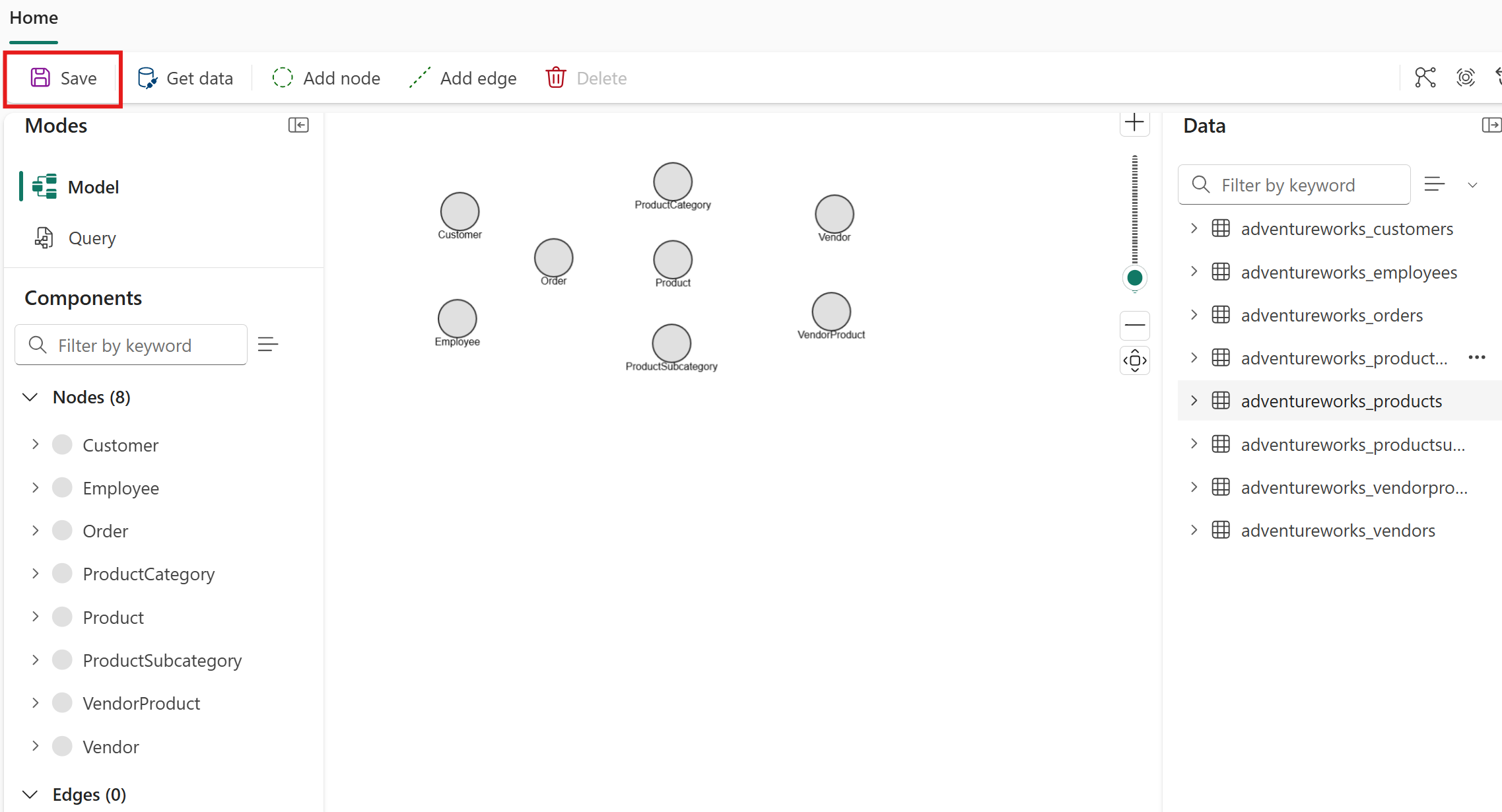

了解节点属性
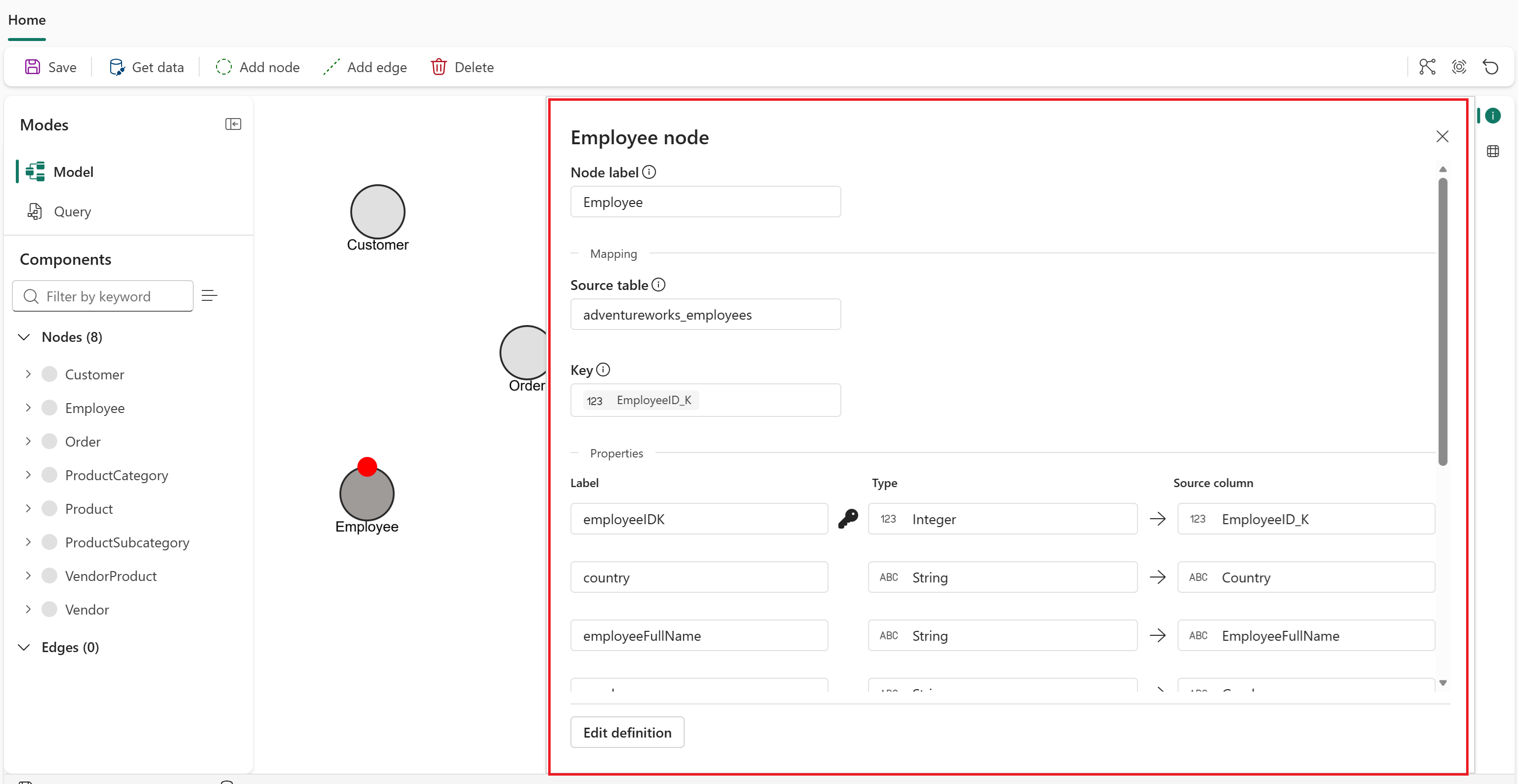
添加节点类型时,确定应将源表中的哪些列添加为该节点类型的 属性 ,使其可用于查询,尤其是 OneLake Security 访问规则已应用于基础源表的属性。 在创建节点期间手动添加属性。 在本教程中,你将在每个节点类型上添加所有属性。 有关选择要保留或忽略哪些属性的一般指南,请参阅 “添加节点属性”。
若要查看或编辑节点类型的属性,请在图形模型编辑器中双击它以打开节点详细信息。 在本教程的稍后部分,您将编辑一个节点以删除冗余属性。
Important
Graph 当前不支持架构演变。 创建图形模型并加载其数据后,任何结构更改(例如添加或删除节点类型、边缘类型和属性)都需要在查询更新的结构之前重新加载所有数据。 若要重新加载数据,请选择顶部功能区中的 “保存 ”。 此数据重新加载过程需要一段时间并占用容量,因此在开始建模之前,请彻底规划架构。
将节点类型添加到图形后,添加边缘类型以定义它们之间的关系。