无需 项目或解决方案即可开发代码。 使用此方法可以打开代码文件夹,并立即开始使用丰富的编辑器支持,例如 IntelliSense、搜索、重构、调试等。 除了这些功能之外,Node.js tools for Visual Studio 还添加了对生成 TypeScript 文件、管理 npm 包和运行 npm 脚本的支持。
若要开始,请从工具栏中选择“>打开>文件夹”。 解决方案资源管理器显示文件夹中的所有文件,你可以打开任何文件以开始编辑。 在后台,Visual Studio索引文件以启用 npm、生成和调试功能。
先决条件
- 必须安装 Visual Studio Node.js 开发工作负载
npm 集成
如果打开的文件夹包含 package.json 文件,可以右键单击 package.json 以显示特定于 npm 的上下文菜单(快捷菜单)。


在快捷菜单中,可以使用与使用项目文件时 管理 npm 包 相同的方式管理 npm 安装的包。
此外,该菜单还允许您运行在 package.json 的 scripts 元素中定义的脚本。 这些脚本将使用环境变量上 PATH 可用的 Node.js 版本。 脚本在新窗口中运行。 这是执行生成或运行脚本的好方法。
构建和调试
package.json
如果文件夹中的 package.json 指定了 main 元素,则在右键单击 package.json 时的快捷菜单中可使用 调试 命令。 选择此命令时,将启动 node.exe,并将指定的脚本作为其参数。
如果 调试 命令无法正确启动应用,请确保 package.json 文件包含启动脚本,如以下示例。
"main": "index.js",
"scripts": {
  "start": "node index.js",
  "test": "echo \"Error: no test specified\" && exit 1"
},
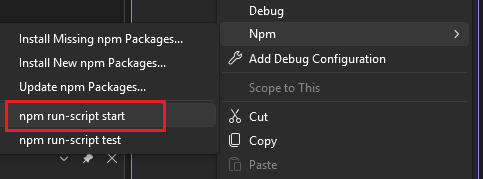
在此示例中,可以通过在“解决方案资源管理器”中右键单击 package.json 并选择 Npm>npm run script start,来运行 package.json 中的 start 脚本。
JavaScript 文件
可以通过右键单击某个文件并选择快捷菜单中选择 “调试 ”来调试 JavaScript 文件。 这会启动 node.exe,并将该 JavaScript 文件作为其参数。
如果 Debug 命令无法正确启动应用,请使用 package.json 节中所述的方法运行启动脚本。
TypeScript 文件和 tsconfig.json
如果文件夹中没有 tsconfig.json ,可以右键单击 TypeScript 文件以查看用于生成和调试该文件的快捷菜单命令。 使用这些命令时,使用具有默认选项 的tsc.exe 进行生成或调试。 (需要先生成文件,然后才能进行调试。)
注释
生成 TypeScript 代码时,我们使用安装到 C:\Program Files (x86)\Microsoft SDKs\TypeScript的最新版本。
如果文件夹中存在 tsconfig.json 文件,可以右键单击 TypeScript 文件以查看用于调试 TypeScript 文件的菜单命令。 仅当 outFile中未指定时,才会显示该选项。 如果指定了文件 outFile ,可以通过右键单击 tsconfig.json 并选择正确的选项来调试该文件。 该文件 tsconfig.json 还提供了一个生成选项,用于指定编译器选项。
注释
可以在 tsconfig.json TypeScript 手册页中找到有关 tsconfig.json 的详细信息。
单元测试
可以通过在package.json中指定测试根,在Visual Studio中启用单元测试集成:
{
    // ...
    "vsTest":{
        "testRoot": "./tests"
    }
    // ...
}
测试运行程序枚举本地安装的包,以确定要使用的测试框架。 如果未识别任何受支持的框架,测试运行程序默认为 ExportRunner。 其他受支持的框架包括:
- 莫查(mochajs.org)
- 茉莉花(Jasmine.github.io)
- 磁带 (github.com/substack/tape)
- 杰斯特 (jestjs.io)
打开测试资源管理器(选择“测试>Windows>测试资源管理器”),Visual Studio 将发现并显示测试。
注释
测试运行器只会枚举测试根目录中的 JavaScript 文件;如果你的应用程序是用 TypeScript 编写的,则需要先构建这些文件。