Nota:
El acceso a esta página requiere autorización. Puede intentar iniciar sesión o cambiar directorios.
El acceso a esta página requiere autorización. Puede intentar cambiar los directorios.
Servicios de Azure DevOps | Azure DevOps Server | Azure DevOps Server 2022
Un trabajo pendiente es la lista prioritaria de trabajo que impulsa cada sprint. En Azure Boards, los trabajos pendientes ayudan a su equipo a capturar casos y requisitos de usuario, clasificarlos por valor y convertirlos en el trabajo que se distribuye.
Cada equipo tiene sus propios backlogs de producto, cartera y sprint, y la configuración a nivel de equipo controla qué elementos de trabajo aparecen en cada uno de ellos.
- ¿No conoce el trabajo pendiente? Vaya a Acerca de los equipos y herramientas ágiles.
- ¿Configurar un proyecto por primera vez? Vaya a Configurar y personalizar Azure Boards.
Tip
Puede usar la inteligencia artificial para ayudar con las tareas de Azure DevOps. Consulte Habilitar la asistencia de IA con el servidor MCP de Azure DevOps para comenzar.
Acerca de los trabajos pendientes
Usa un backlog para guiar el esfuerzo de tu equipo, mantener el alcance bajo control y ofrecer a todos una visión compartida de lo que viene a continuación.
Tareas comunes, agrupadas por intención:
| Para ello... | Uso |
|---|---|
| Trabajo de captura | Definir casos de usuario, elementos de trabajo pendiente de producto o requisitos • Agregar detalles y estimaciones |
| Organización y prioridad | Reordenar el trabajo pendiente • Asignar elementos en una jerarquía • Elementos de actualización masiva |
| Planeamiento y previsión | Arrastrar elementos a un sprint • Prever el trabajo • Mostrar progreso acumulado, recuentos o totales |
| Coordinar entre equipos | Revisión del trabajo asignado a varios equipos |
Note
Si los elementos de trabajo esperados no aparecen en el trabajo pendiente o en el panel, consulte Crear y administrar el trabajo pendiente o ¿Qué es Azure Boards?
Acumulaciones de productos y portafolios
Azure Boards presenta elementos de trabajo como listas. Dos tipos de trabajos pendientes sirven para diferentes horizontes de planificación:
| Tipo de trabajo pendiente | Lo que representa | Más adecuado para |
|---|---|---|
| Lista de pendientes del producto | El plan del proyecto de tu equipo y la hoja de ruta del trabajo previsto. Actúa como repositorio compartido de lo planificado, lo que está en curso y lo que se supervisa. | Planificación diaria del equipo de casos de usuario, requisitos y errores. |
| Acumulación de tareas de cartera | Una jerarquía que agrupa los elementos de la lista de trabajo pendiente del producto en funcionalidades, épicas o iniciativas de nivel superior. Obtenga más información en metodologías ágiles. | Iniciativas de larga duración que abarcan equipos o son demasiado grandes para un único trabajo pendiente de equipo. |
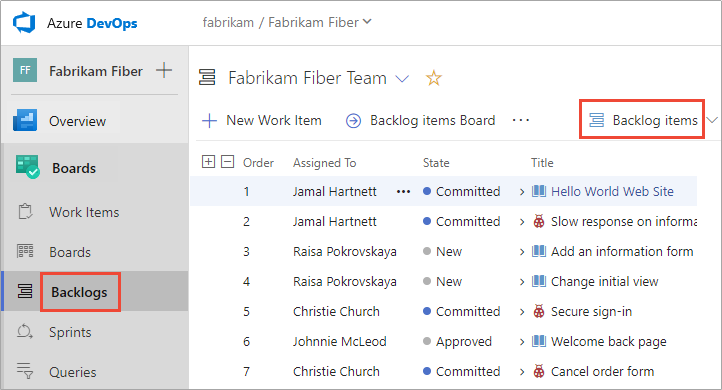
Configuración del trabajo pendiente
Note
No agrega trabajos pendientes ni paneles directamente. Al crear un equipo, Azure Boards crea automáticamente su propio conjunto de listas de trabajo pendientes y tableros. Para obtener más información, consulte Acerca de los equipos y las herramientas de Agile.
Cada trabajo pendiente está asociado a un equipo y los valores de configuración del equipo determinan qué elementos de trabajo aparecen en él. Los administradores del equipo configuran las siguientes opciones para su equipo:
| Configuración | Qué controla | Referencia |
|---|---|---|
| Rutas de área activa | Qué elementos de trabajo aparecen en el backlog del equipo. Solo se muestran los elementos asignados a las rutas de área seleccionadas. | Definición de rutas de acceso de área y asignación a un equipo |
| Ruta de área predeterminada y ruta de iteración | Los valores asignados a los nuevos elementos de trabajo creados a partir del trabajo pendiente del equipo. | Definición de rutas de acceso de área y asignación a un equipo |
| Rutas de iteración activas | Qué sprints usa el equipo para la planificación y la capacidad. | Definición de rutas de iteración (sprint) y configuración de las iteraciones del equipo |
| Niveles de trabajos pendientes activos | Qué cartera, producto y trabajos pendientes de sprint son visibles para el equipo. | Seleccionar niveles de trabajo pendiente |
| Comportamiento del bug | Si los errores se tratan como requisitos o como tareas. | Mostrar errores en los trabajos pendientes o los paneles |
Tip
Algunos ajustes de vista adicionales hacen que los trabajos pendientes de gran tamaño sean más fáciles de examinar:
- Cada miembro del equipo tiene sus propios controles (Expandir/Contraer un nivel, Opciones de columna, selector de nivel de trabajo pendiente, Opciones de vista y Filtro). Las opciones establecidas por nivel de trabajo pendiente son distintas y se conservan hasta que se cambian. Para más información, consulte Configurar la vista de trabajos pendientes.
- Para reducir el desplazamiento vertical en grandes trabajos pendientes y paneles, active la opción de visualización de tarjeta condensada en la configuración del panel del equipo.
Configuración de una vista de trabajo pendiente compartida entre equipos
Cada equipo controla su propia configuración y configuración de trabajo pendiente de forma independiente; no puede definir una configuración a la que se suscriben otros equipos. Las opciones de columna y las opciones de vista también son por usuario, por lo que no hay ninguna manera integrada de aplicar una vista común en un equipo.
Sin embargo, puede establecer opciones de columna predeterminadas para todos los miembros del equipo editando la configuración del proceso. Para obtener más información, vea Referencia de elementos XML de configuración de procesos, Establecer columnas predeterminadas.
Definición de elementos de trabajo y creación del trabajo pendiente
Cree su plan de proyecto agregando elementos de trabajo al backlog. Cada tipo de elemento de trabajo realiza un seguimiento de un tipo de trabajo diferente:
| Tipo de elemento de trabajo | Úsela para |
|---|---|
| Historia de usuario, elemento de la lista de trabajo del producto, o requisito | Capture una unidad de valor orientado al cliente para planear y entregar. Vaya a Crear el trabajo pendiente. |
| Característica y epopeya | Agrupe historias relacionadas en una jerarquía de varios niveles para la planificación de carteras. Vaya a Organizar el trabajo pendiente. |
| Error | Realice un seguimiento de los defectos. Elija si los errores aparecen como requisitos o tareas por equipo. Vaya a Administrar errores. |
| Problema o impedimento | Realice un seguimiento de los bloqueos y los riesgos por separado del trabajo de entrega. Vaya a Administrar problemas. |
Si tu equipo usa GitHub para el control de versiones, también puede empezar a trabajar directamente desde un elemento del trabajo pendiente con la integración de GitHub Copilot para Azure Boards, que crea una rama, crea un borrador de solicitud de incorporación de cambios y actualiza el elemento de trabajo con el progreso.
Orden de clasificación de la pila y prioridad del trabajo pendiente
Clasificación de trabajos pendientes de arriba a abajo: la posición de un elemento en la página es su prioridad. Al arrastrar un elemento, Azure Boards actualiza un campo de clasificación oculto en segundo plano:
| Proceso | Campo actualizado |
|---|---|
| Scrum | Prioridad del trabajo pendiente |
| Agile, CMMI | Rango en la pila |
Estos campos no aparecen en el formulario de elemento de trabajo de forma predeterminada, pero puede consultarlos e informar sobre ellos. Para reordenar paso a paso, vaya a Reordenar el trabajo pendiente.
Para el reordenamiento masivo, use la selección múltiple para mover elementos a la parte superior, inferior o una posición específica en la página. Para reordenar muchos elementos a la vez, edítelos en Excel: exporte una consulta, actualice Backlog Priority o Stack Rank y publique.
Advertencia
No utilice la modificación masiva para cambiar la Prioridad de la lista de trabajo pendiente o la Clasificación. La modificación masiva asigna el mismo valor a todos los elementos seleccionados, lo que borra el orden relativo. Use en su lugar la selección múltiple o Excel (mencionado antes en este artículo).
Elementos y trabajos en curso enumerados en el trabajo pendiente
Los trabajos pendientes muestran el trabajo en un estado de categoría Propuesto, En curso o Resuelto. La siguiente tabla relaciona los estados de las categorías con lo que aparece en la lista de trabajo pendiente y dónde encontrar los elementos que no aparecen:
| Estado de categoría | Estados de flujo de trabajo de ejemplo | ¿Se muestra en la lista de tareas pendientes? | Dónde encontrarla |
|---|---|---|---|
| Propuesto | Nuevo, aprobado | Sí | Vista predeterminada |
| En curso | Activo, Confirmado | Sí, a menos que desactives el interruptor En curso | Volver a activar En curso; útil para dejarlo desactivado al hacer previsiones |
| Resuelto | Resuelto | Sí | Vista predeterminada |
| Completado | Listo, Cerrado | No | La tabla dinámica Completado recientemente en la página Elementos de trabajo o una consulta personalizada |
Si en tu lista de trabajo pendiente faltan elementos que esperabas, el interruptor En curso es la causa más habitual. Para obtener más información sobre la asignación de categoría a estado, consulte Estados de flujo de trabajo y categorías de estado.
Asignar y reparentar elementos de trabajo pendiente
Agrupe el trabajo relacionado estableciendo elementos del trabajo pendiente bajo características y épicas. Esta estructura crea una jerarquía de tres niveles que simplifica la consolidación, la planificación y la coordinación entre equipos:
| Level | propósito |
|---|---|
| Epopeya | Una iniciativa de larga duración que abarca varias características. |
| Feature | Una funcionalidad que se puede enviar compuesta de elementos de trabajo pendiente relacionados. |
| Elemento del trabajo pendiente (historia de usuario, elemento del trabajo pendiente del producto o requisito) | Una sola unidad de valor orientado al cliente. |
En la captura de pantalla siguiente se muestran los elementos de trabajo pendiente del equipo de atención al cliente agrupados en dos características y una epopeya:

Para obtener una asignación y una reparentación paso a paso, consulte Organizar el trabajo pendiente.
Velocity
Cuando asigna elementos de la lista de trabajo pendiente a sprints, Azure Boards calcula un informe contextual de velocidad para las listas de trabajo pendiente de producto y de cartera. La velocidad ayuda a su equipo a predecir cuánto trabajo puede completarse en los próximos sprints en función del rendimiento pasado.
Configure el informe para medir el trabajo según:
- Recuento de elementos de trabajo
- Puntos de historia o esfuerzo
- Trabajo restante
- Cualquier otro campo numérico en el tipo de elemento de trabajo
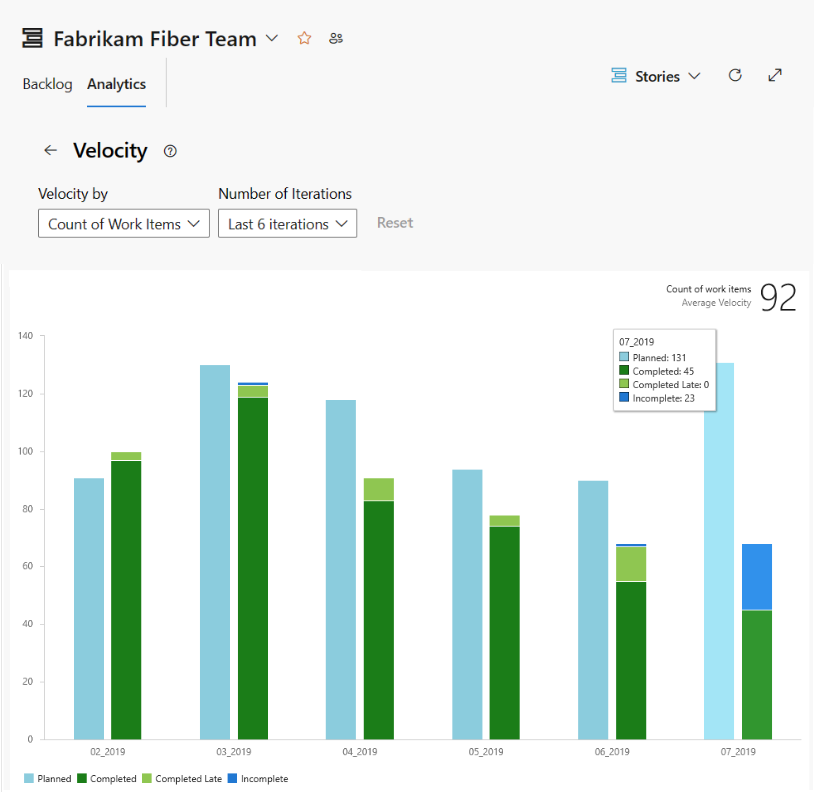
Para obtener más información, consulte Visualización y configuración del progreso del equipo.
Mostrar el progreso, los recuentos o los totales acumulados
Agregar columnas de resumen a un backlog de producto o de cartera para resumir los datos de los elementos de trabajo secundarios en la fila principal. Las opciones de columna se conservan por página y solo se aplican a su propia vista.
| Tipo acumulativo | Lo que muestra |
|---|---|
| Barra de progreso | Porcentaje de elementos descendientes cerrados o completados. |
| Count | Número total de elementos descendientes. |
| Total | Suma de un campo numérico (por ejemplo, Esfuerzo, Puntos de historia, Trabajo completado o Trabajo restante) en todos los descendientes. |
En el ejemplo siguiente se muestran las barras de progreso en un trabajo pendiente de cartera:

Uso de la propiedad de varios equipos de los elementos de trabajo pendiente
En un proyecto con varios equipos, las vistas jerárquicas pueden incluir elementos que pertenecen a otros equipos. Las siguientes reglas rigen lo que está visible y lo que puede cambiar:
| Lo que está visible | Los elementos pendientes de su equipo (que coinciden con la ruta de área), además de las épicas y características principales de otros equipos cuando Parents está activado. |
|---|---|
| Puede reordenar | Solo los elementos de las rutas de área de su equipo. |
| Usted puede reparentar | Elementos que posee, además de los elementos que poseen otros equipos. |
| No se puede cambiar | Elementos marcados con el icono  de información . Otro equipo los posee. de información . Otro equipo los posee. |
Tip
Agregue el campo Nombre del nodo como una columna para identificar qué ruta de acceso de área (y equipo) posee cada elemento.
Visualización de elementos de trabajo pendiente y elementos primarios que pertenecen a otros equipos
Cuando Parents está activado, tu backlog muestra la épica principal de cualquier funcionalidad o elemento del backlog que pertenezca a tu equipo, incluso si el elemento principal pertenece a otro equipo.

Para más información, consulte Definición de rutas de acceso de área y asignación a un equipo.
Ver épicas y elementos secundarios propiedad de otros equipos
Explore en profundidad un trabajo pendiente de cartera para ver todos los elementos secundarios, incluso los que pertenecen a otros equipos. Por ejemplo, el trabajo pendiente de Épicas del equipo de Administración se amplía para mostrar funcionalidades y elementos del trabajo pendiente de los equipos de atención al cliente, teléfono y web.

Esta división permite a los equipos de administración centrarse en epopeyas y características, mientras que los equipos de desarrollo se centran en los elementos de trabajo pendiente que entregan. Una estructura típica empareja dos equipos de administración con tres equipos de desarrollo. Para obtener más información, consulte Crear o agregar un equipo y Administrar los trabajos pendientes de productos y carteras.
Important
Puede crear vínculos secundarios con elementos de trabajo de otros proyectos, pero si los proyectos usan procesos diferentes, la jerarquía entre proyectos no es visible en la lista de trabajo pendiente. Abra el formulario de elemento de trabajo para ver todos los elementos secundarios asociados.
Visualización de elementos de trabajo del nodo hoja
Mantenga cada tipo de elemento de trabajo en una lista plana y vincule padres e hijos solo entre tipos diferentes; por ejemplo, de épica a funcionalidad, de funcionalidad a historia y de historia a tarea. Evite jerarquías de mismo tipo como story-to-story, bug-to-bug o task-to-task.
Si crea una jerarquía de la misma categoría, solo aparece el nodo hoja en paneles, trabajos pendientes de sprint y paneles de tareas. Por ejemplo, en una cadena de cuatro niveles de tareas, solo se muestran las tareas de cuarto nivel.
Para obtener más información, consulte Solución de problemas de reordenación y anidamiento.
Controles de trabajo pendiente del producto
La barra de herramientas del backlog del producto agrupa los controles en pestañas, opciones de vista y menús de comandos. Para obtener más información, consulte Configuración de la vista de trabajo pendiente.
Pivotes
| Control | Descripción |
|---|---|
| Backlog | Muestra la lista de elementos de trabajo. |
| Analytics | Mostrar informes de Análisis en contexto. |
Selector de trabajos pendientes 
|
Cambie entre trabajos pendientes de cartera, producto y sprint. |
Ver opciones
| Alternar | Descripción |
|---|---|
| Padres | Mostrar epopeyas y características primarias. No está disponible en el backlog de cartera de nivel superior. |
| Previsión | Calcule qué elementos caben en los próximos sprints. Solo trabajo pendiente del producto. |
| Elementos en curso | Mostrar u ocultar elementos en estados Activos, Confirmados o Resueltos. |
| Elementos secundarios completados | Mostrar u ocultar elementos secundarios completados. |
| Cartografía | Abra el panel de asignación a los elementos primarios arrastrando. No está disponible en el backlog del portafolio de nivel superior. |
| Planeamiento | Abra el panel de planeación para arrastrar elementos a sprints. |
Acciones de la barra de herramientas
| Control | Descripción |
|---|---|
Filtro 
|
Filtre el trabajo pendiente por palabra clave, etiqueta o campo. |
Configuración 
|
Administrar equipos y configurar herramientas de equipo. |
Expandir o contraer  
|
Expanda o contraiga un nivel de la jerarquía. |
Pantalla completa  
|
Entrar o salir del modo de pantalla completa. |
Más comandos 
|
Establezca las opciones de columna, cree una consulta o envíe correo electrónico. |
Important
Cuando Parents está activado, Crear consulta y Enviar correo electrónico solo se aplican a los elementos del nivel del trabajo pendiente seleccionado actualmente.
Permisos y acceso
Lo que puede hacer en un trabajo pendiente depende del nivel de acceso y de la pertenencia a grupos:
| Nivel de acceso o grupo | Qué puede hacer |
|---|---|
| Acceso básico | Acceso total a todas las funciones del backlog y del tablero. |
| Acceso a las partes interesadas | Vea trabajos pendientes y paneles, agregue y edite elementos de trabajo, pero control limitado sobre la ordenación y configuración del trabajo pendiente. Para obtener más información, consulte Referencia rápida sobre el acceso a las partes interesadas. |
| Grupo de colaboradores | Use la mayoría de las características en Paneles o Trabajo (con acceso básico). |
| grupo Administradores de proyecto | Configurar la configuración del equipo, administrar las rutas de área y de iteración, y personalizar los niveles del trabajo pendiente. |
Para obtener la matriz de permisos completa, consulte Establecimiento de permisos de seguimiento de trabajo. Para conceder acceso, consulte Agregar usuarios a un proyecto o equipo.
Agregar paneles y trabajos pendientes en cartera de épicas
Para agregar un backlog de cartera o un tablero, personalice el proceso para agregar o modificar tipos de elementos de trabajo y, a continuación, habilite esos tipos en los backlogs y tableros que desee.
Use el modelo de proceso heredado:
Elija el modelo de proceso:
| Modelo de proceso | Referencia |
|---|---|
| Proceso heredado | Personalizar un proceso heredado • Personalizar las listas de trabajo pendientes o los paneles |
| XML en entorno local | Personalizar el seguimiento del trabajo • Agregar trabajos pendientes de cartera • Personalizar el modelo de proceso XML local |