Nota:
El acceso a esta página requiere autorización. Puede intentar iniciar sesión o cambiar directorios.
El acceso a esta página requiere autorización. Puede intentar cambiar los directorios.
Servicios de Azure DevOps | Azure DevOps Server | Azure DevOps Server 2022
Cuando tiene una lista de elementos de trabajo, puede resultar útil agrupar elementos relacionados en una estructura jerárquica desglosando las características principales o escenarios en entregas más pequeñas y fáciles de administrar. Si tiene un trabajo pendiente existente, puede organizarlo con características y épicas. Para más información, consulte . Organice su trabajo atrasado y asigne elementos de trabajo secundarios a los principales.
Sugerencia
Puede usar la inteligencia artificial para ayudar con esta tarea más adelante en este artículo, o consulte Enable AI assistance with Azure DevOps MCP Server para empezar.
Trabajos pendientes en cartera
Utilice trabajos pendientes en cartera para hacer las tareas siguientes:
- Traer más orden a su trabajo pendiente
- Administrar una cartera de características compatibles con diferentes equipos de desarrollo y administración
- Agrupar elementos en una serie de versiones
- Minimizar la variabilidad del tamaño de los resultados dividiendo una característica grande en elementos de trabajo pendiente más pequeños
Con trabajos pendientes en cartera, puede agregar y agrupar elementos en una jerarquía. También puede explorar o desglosar datos en profundidad dentro de la jerarquía, reordenar y cambiar los elementos principales, y filtrar vistas jerárquicas. Los trabajos pendientes en cartera son una de las tres clases de trabajos pendientes disponibles. Para obtener más información, consulte Administración de prioridades y obtención de visibilidad en todos los equipos.
En la siguiente imagen se muestra un trabajo pendiente de cartera de características que consta de una lista plana de elementos de trabajo de características.

En este diagrama se muestra la jerarquía de trabajos pendientes de proceso ágil:
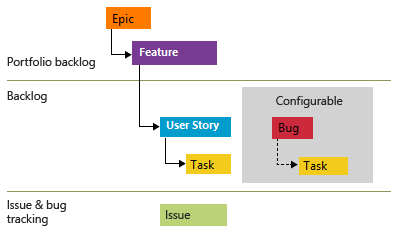
- Use casos de usuario y tareas para realizar un seguimiento del trabajo.
- Use incidencias para realizar un seguimiento de los defectos de código.
- Utilice epopeyas y características para agrupar el trabajo en escenarios más grandes.
Cada equipo puede configurar si quiere administrar los errores al mismo nivel que los elementos de trabajo de historias o tareas de usuario. Use la configuración Trabajar con errores. Para obtener más información sobre el uso de estos tipos de elementos de trabajo, vea Proceso de Agile.


Requisitos previos
| Category | Requisitos |
|---|---|
| Acceso al proyecto | Miembro del proyecto. |
| Permisos | - Miembro del grupo de seguridad Colaboradores o Administradores del proyecto. - Para ver o modificar los elementos de trabajo: los permisos Ver los elementos de trabajo de este nodo y Editar los elementos de trabajo de este nodo establecidos en Permitir. De forma predeterminada, el grupo Colaboradores tiene este permiso establecido en Permitir. Para obtener más información, consulte Establecimiento de permisos para el seguimiento del trabajo. |
| Niveles de acceso | Para agregar o modificar elementos de trabajo: Al menos acceso Básico. Los usuarios con acceso de parte interesada para proyectos públicos tienen acceso total a las características del trabajo pendiente y del panel, al igual que los usuarios con acceso básico. Para obtener más información, consulte Referencia rápida sobre el acceso de parte interesada. |
| Iteraciones definidas | Para usar el panel Planeación: asegúrese de que el administrador del equipo haya definido caminos de iteración (sprints) y haya configurado las iteraciones del equipo. |
| Category | Requisitos |
|---|---|
| Acceso al proyecto | Miembro del proyecto. |
| Permisos | - Miembro del grupo de seguridad Colaboradores o Administradores del proyecto. - Para ver o modificar los elementos de trabajo: los permisos Ver los elementos de trabajo de este nodo y Editar los elementos de trabajo de este nodo establecidos en Permitir. De forma predeterminada, el grupo Colaboradores tiene este permiso establecido en Permitir. Para obtener más información, consulte Establecimiento de permisos para el seguimiento del trabajo. |
| Niveles de acceso | Para agregar o modificar elementos de trabajo: al menos acceso Básico. |
| Iteraciones definidas | Para usar el panel Planeación: asegúrese de que el administrador del equipo haya definido caminos de iteración (sprints) y haya configurado las iteraciones del equipo. |
¿Cómo se crea una buena característica o epopeya?
Las epopeyas y las características son contenedores de nivel superior que se utilizan para organizar el trabajo. Normalmente, los casos de usuario o los elementos de trabajo pendiente se agrupan en características. Las características se acumulan en epopeyas. Tenga en cuenta esta jerarquía al asignar nombres a las características y epopeyas.
- Característica: una característica es una parte importante de la funcionalidad que ofrece valor al usuario. Normalmente incluye varios casos de usuario o elementos de trabajo pendiente y puede tardar uno o varios sprints en completarse.
- Epopeya: una epopeya es un trabajo grande que se puede dividir en varias características. Representa una iniciativa o un objetivo de gran importancia que puede abarcar varios períodos de desarrollo (sprints) o incluso abarca varias versiones.
Al definir sus características y epopeyas, tenga en cuenta el tiempo necesario para completarlas. Por lo general, debe completar los elementos de trabajo pendiente, como casos de usuario o tareas, dentro de un sprint, mientras que las funcionalidades y los hitos pueden tardar uno o varios sprints en completarse.
Ver un trabajo pendiente
Para centrarse en un nivel de un trabajo pendiente a la vez, seleccione el nombre del trabajo pendiente. Debería ver tres niveles de trabajo pendiente: Epopeyas, Características y Elementos de trabajo pendiente. Si no tiene estos valores, consulte Seleccionar los niveles de navegación del trabajo pendiente para el equipo.
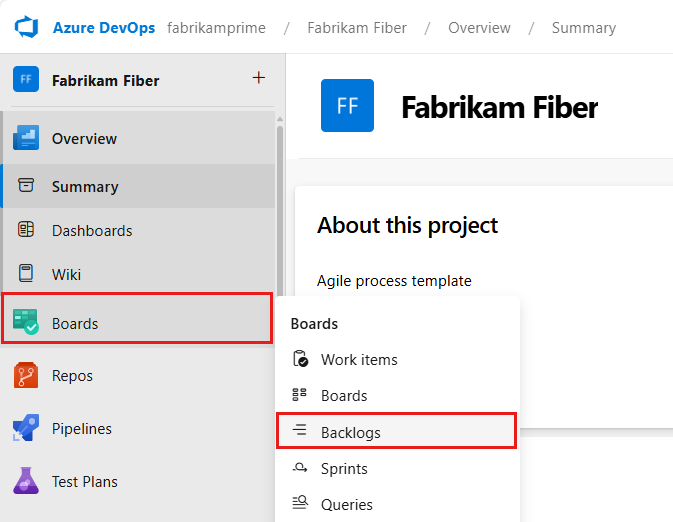
Inicie sesión en el proyecto (
https://dev.azure.com/{Your_Organization/Your_Project}).Seleccione Paneles>Trabajos pendientes.
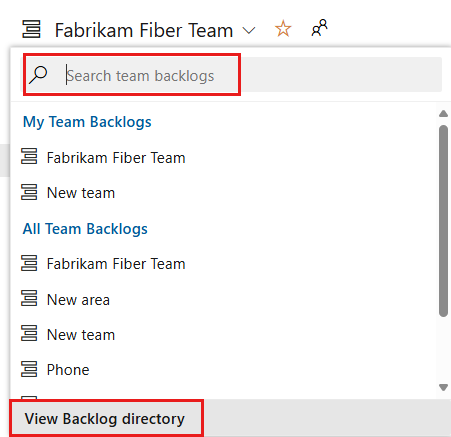
Para seleccionar un trabajo pendiente diferente, abra el selector y, después, elija un equipo o seleccione la opción Ver directorio de trabajo pendiente. O bien, escriba una palabra clave en el cuadro de búsqueda para filtrar la lista de trabajos pendientes de equipo para el proyecto.
Sugerencia
Seleccione el icono de estrella
 para marcar como favorito un trabajo pendiente de equipo. Los artefactos favoritos (
 icono favorito) aparecen en la parte superior de la lista de selectores de equipo.
Seleccione el nivel de trabajo pendiente.

(Opcional) Elija qué columnas deben mostrarse y en qué orden: seleccione el icono de acciones
 y seleccione Opciones de columna.
Para obtener más información, consulte Seleccionar los niveles de navegación del trabajo pendiente para el equipo.
Adición de características y epopeyas al trabajo pendiente
Al igual que puede agregar elementos al trabajo pendiente del producto, puede agregar elementos a los trabajos pendientes de características y epopeyas.
Seleccione
 Nuevo elemento de trabajo, introduzca un título y, a continuación, seleccione Intro o Añadir al principio.
Repita el paso anterior para capturar todas las ideas como elementos de trabajo.
En el ejemplo siguiente, se han añadido seis características.

Puede agregar epopeyas de la misma manera. Abra el trabajo pendiente de Epopeyas desde el selector de trabajos pendientes.
Para obtener más información, consulte Seleccionar los niveles de navegación del trabajo pendiente para el equipo.
Agregar detalles a una característica o epopeya
Abra cada elemento haciendo doble clic o resalte el elemento y seleccione Intro. A continuación, añada la información de la que desea realizar el seguimiento. Escriba tantos detalles como sea posible para ayudar al equipo a comprender el ámbito, calcular el trabajo, desarrollar pruebas y asegurarse de que el producto cumple los criterios de aceptación.
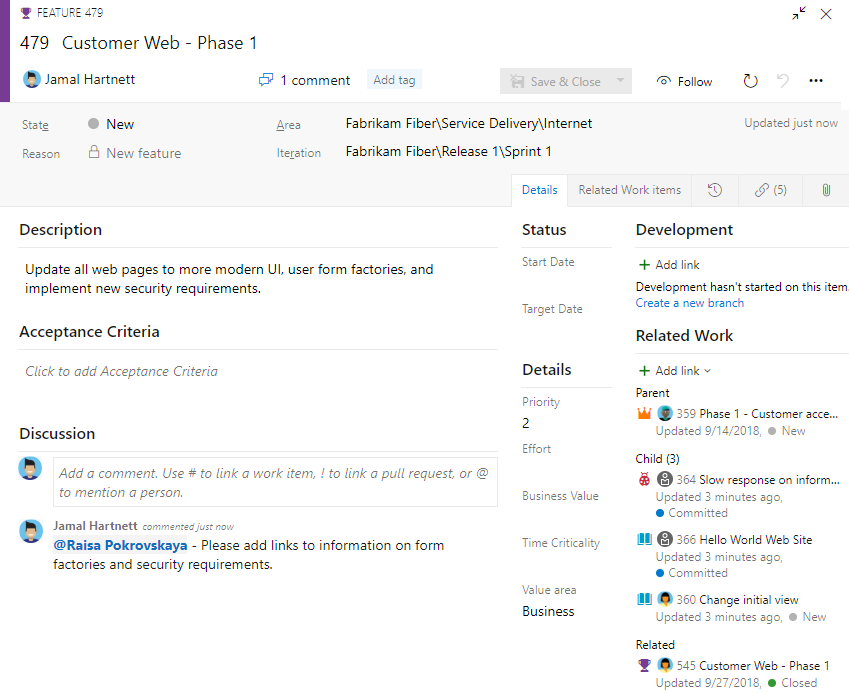
Campo
Uso
Área del valor de cliente dirigida por la epopeya, la característica o el elemento de trabajo pendiente. Estos valores incluyen:
- De arquitectura: servicios técnicos para implementar las características de negocio que ofrecen soluciones
- Negocio: (predeterminado) servicios que cumplen las necesidades de los clientes o de las partes interesadas, que ofrecen directamente el valor de cliente para satisfacer las necesidades empresariales
Proporcione una estimación relativa de la cantidad de trabajo necesaria para completar una característica o epopeya. Use la unidad numérica de medida que prefiera el equipo. Algunas opciones son grado de dificultad del caso, tiempo u otra unidad relativa. Para obtener más información, consulte Adición de detalles y estimaciones a los elementos de trabajo pendiente.
Especifique una prioridad que capture el valor relativo de una epopeya, característica o elemento de trabajo pendiente en comparación con otros elementos del mismo tipo. Cuanto mayor sea el número, mayor será el valor empresarial. Use este campo cuando quiera capturar una prioridad independiente del orden por prioridad de los trabajos pendientes modificables.
Unidad de medida subjetiva que captura cómo disminuye el valor empresarial a lo largo del tiempo. Los valores más altos indican que la característica o la epopeya es inherentemente más crítica en el tiempo que los elementos con valores más bajos.
Especifique la fecha límite para implementar la característica.
Agregar elementos secundarios
Puede añadir elementos secundarios a sus características desde cualquier trabajo pendiente. También puede agregar casos de usuario secundarios (Agile), elementos de trabajo pendiente de producto (Scrum) o requisitos (CMMI) desde el panel para características. Puede agregar características secundarias desde el panel Epopeya. Para obtener más información, consulte Características y epopeyas del panel. Para configurar o reconfigurar elementos secundarios de un trabajo pendiente, consulte Organizar SU trabajo pendiente.
Cada vez que vea el icono Agregar, puede agregar un elemento secundario. El elemento de trabajo siempre corresponde a la jerarquía de tipos de elementos de trabajo definidos para el proyecto.
Para más información, consulte Configurar la vista de trabajo pendiente y Acerca de los elementos de trabajo y los tipos de elementos de trabajo.
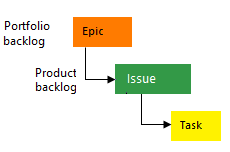
En el caso de los proyectos de Scrum, la jerarquía tiene un aspecto similar al ejemplo siguiente.

Para obtener más información, consulte Mostrar errores en listas de pendientes y tableros y Acerca de los procesos y plantillas de proceso predeterminados.
Agregar paneles y trabajos pendientes en cartera de épicas
Para agregar un trabajo pendiente en cartera o un panel, personalice el proceso para agregar o modificar tipos de elementos de trabajo y, a continuación, habilite esos tipos en los trabajos pendientes y paneles que desee.
Use el modelo de proceso heredado:
Elija el modelo de proceso:
| Modelo de proceso | Referencia |
|---|---|
| Proceso heredado | Personalizar un proceso heredado • Personalizar los trabajos pendientes o paneles |
| XML local | Personalizar el seguimiento del trabajo • Agregar trabajos pendientes de cartera • Personalizar el modelo de proceso XML local |
Visualizar el progreso acumulado, los recuentos o los totales
Agregue columnas de acumulación a un trabajo pendiente de producto o cartera para resumir los datos del elemento de trabajo secundario en la fila principal. Sus opciones de columna se guardan por página y solo se aplican a su vista.
| Tipo acumulativo | Lo que muestra |
|---|---|
| Barra de progreso | Porcentaje de elementos descendientes cerrados o completados. |
| Count | Número total de elementos descendientes. |
| Total | Suma de un campo numérico (por ejemplo, Esfuerzo, Grados de dificultad del caso, Trabajo completado o Trabajo restante) en todos los descendientes. |
En el ejemplo siguiente se muestran las barras de progreso en un trabajo pendiente de cartera:

Paso siguiente
Uso de IA para definir características y épicas
Si configura el servidor MCP de Azure DevOps, puede crear y organizar funcionalidades e hitos mediante lenguaje natural.
| Tarea | Ejemplo de sugerencia |
|---|---|
| Crear una funcionalidad con elementos secundarios | Create a feature called "Search improvements" with 3 child user stories in project <Contoso> |
| Enumerar características por estado | Show all active features under epic 1234 in project <Contoso> |
| Organización de la jerarquía | Move user stories 2001, 2002, and 2003 under feature 1500 in <Contoso> |
| Revisar datos acumulados | List all epics in <Contoso> with a count of incomplete child features |
| Buscar historias huérfanas | List user stories in <Contoso> that don't have a parent feature |
| Identificar el crecimiento descontrolado | Show features in <Contoso> where child user story count increased in the last 2 weeks |
| Revisión del progreso épico | For each epic in <Contoso>, show the percentage of child features that are completed |
| Desglose de características del plan | Create 5 user stories under feature 1500 in <Contoso> for building a REST API with authentication, CRUD operations, error handling, logging, and tests |
| Informe de características interáreas | List all active features grouped by area path in project <Contoso> |
| Búsqueda de características obsoletas | Show features in <Contoso> that have been active for more than 90 days with no child items updated in the last 30 days |
Nota:
Si usa Visual Studio Code, el modo agent resulta especialmente útil para crear jerarquías de elementos de trabajo.