Nota:
El acceso a esta página requiere autorización. Puede intentar iniciar sesión o cambiar directorios.
El acceso a esta página requiere autorización. Puede intentar cambiar los directorios.
Servicios de Azure DevOps | Azure DevOps Server | Azure DevOps Server 2022
Varias características dependen del proyecto, el repositorio o el equipo que seleccione. Por ejemplo, los paneles, las trabajos pendientes y las vistas del panel cambian según el proyecto y el equipo que se seleccionen.
Al agregar un elemento de trabajo, el sistema hace referencia al área predeterminada y las rutas de acceso de iteración definidas para el contexto del equipo. Los elementos de trabajo que agregue desde el panel de equipo (nuevo widget de elemento de trabajo) y a la página de consultas se les asigna la iteración predeterminada del equipo. A los elementos de trabajo que agregue desde un trabajo pendiente de equipo o un panel se les asigna la iteración predeterminada del trabajo pendiente del equipo. Para obtener más información, consulte Acerca de los equipos y las herramientas de Agile.
Requisitos previos
| Category | Requisitos |
|---|---|
| Permisos | Al menos rol de Colaborador. |
Nota
Si la característica Limitar la visibilidad del usuario y la colaboración a proyectos específicos está habilitada para la organización, los usuarios agregados al grupo usuarios deProject-Scoped no pueden acceder a proyectos a los que no se agregan. Para obtener más información, incluidas las llamadas importantes relacionadas con la seguridad, consulte Administrar su organización, Limitar la visibilidad del usuario para proyectos y mucho más.
Ver y abrir un proyecto
En la página Proyectos , puede ir rápidamente a un proyecto que tenga permiso para ver.
Seleccione el logotipo
 Azure DevOps para abrir Projects.
Los proyectos que ha visto más recientemente se muestran, seguidos de una lista de todos los proyectos en orden alfabético.
Mantenga el puntero sobre los puntos y puede abrir el servicio de interés para ese proyecto.

Puede filtrar el proyecto y la lista de equipos mediante el cuadro de búsqueda Filtrar proyectos . Escriba una palabra clave contenida en el nombre de un proyecto o equipo. En este ejemplo, escriba Fabrikam para buscar todos los proyectos o equipos con Fabrikam en su nombre.

Seleccione Crear Project para agregar un project. Ser administrador de cuenta o miembro del grupo Administradores de colecciones de proyectos para agregar un proyecto.

Visualización y apertura de un repositorio
Seleccione Repos>Archivos.
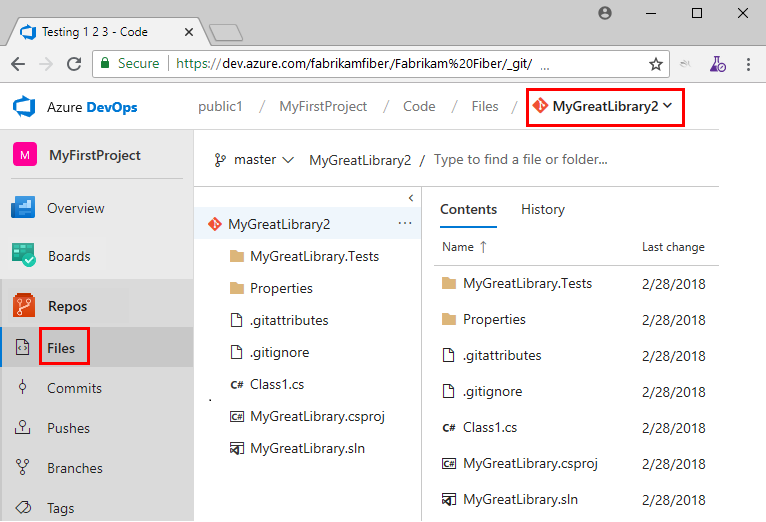
Seleccione el repositorio que desee en el selector de repositorios.

Cambiar a otro equipo
Desde una página de usuario, una debajo de : Paneles, Repositorios, Canalizaciones o Test Plans, no puede cambiar a otro equipo, solo puede seleccionar artefactos de equipo.
En una página de Configuración del proyecto>Trabajo>Configuración del equipo, seleccione un equipo en la ruta de navegación del selector de equipo.
