Nota:
El acceso a esta página requiere autorización. Puede intentar iniciar sesión o cambiar directorios.
El acceso a esta página requiere autorización. Puede intentar cambiar los directorios.
Importante
Dynamics 365 Customer Insights - Journeys puede transferir datos de clientes fuera de la ubicación geográfica de Azure seleccionada cuando se usan las siguientes características que usan Azure CDN (Content Delivery Network) para operar globalmente:
Todavía puede ejecutar campañas de marketing sin usar dichas características alojando sus activos y formularios en un sistema de administración de contenido de su elección.
Los datos confidenciales o privados, incluidos los registros crm y los formularios rellenados previamente, se almacenan exclusivamente dentro de la región geográfica del entorno del cliente. Los datos no salen de la región. Sin embargo, algunos tipos de recursos digitales accesibles públicamente se pueden almacenar temporalmente en caché fuera de la región. Estos incluyen:
- Imágenes
- Archivos
- Vídeos
- Formularios HTML (solo si están vacíos y no se rellenan previamente con datos de usuario)
Estos recursos se almacenan en caché mediante una red CDN para mejorar el rendimiento. Por ejemplo, si un contacto de Estados Unidos accede a una imagen hospedada en un entorno europeo, la imagen se puede almacenar temporalmente en caché en un servidor cdn basado en Estados Unidos. Solo los recursos que están disponibles públicamente a través de una dirección URL (compartido en un sitio web o formulario) son aptos para el almacenamiento en caché de la red CDN.
Los activos que se pueden compartir son críticos para experiencias de cliente significativas y exitosas. Los archivos que usa deben estar disponibles públicamente en Internet para que los correos electrónicos y las páginas puedan acceder a ellas y mostrarlas. La biblioteca Customer Insights - Journeys almacena imágenes, documentos y vídeos, hospedándolas públicamente y proporcionando una manera fácil de encontrarlas y vincularlas al crear contenido.
Nota
Se admiten los siguientes tipos de archivo: AVI, CS, CSS, DOC, DOCX, EPUB, GIF, ICS, JPG, JPEG, MP3, MP4, MPEG, MPG, ODP, ODS, ODT, PDF, PNG, PPT, PPTX, PS, RTF, SVG, TAR, TGZ, TXT, VCF, WMV, XLS, XLSX, XML, ZIP
Verá un mensaje de error si intenta cargar un archivo de un tipo no admitido.
El tamaño máximo del archivo es:
- 5 MB para imágenes
- 32 MB para documentos
- 128 MB para vídeos
Los archivos se almacenan en el almacenamiento de Microsoft Dataverse de la organización y se tendrán en cuenta en su capacidad de almacenamiento de archivos. Para más información sobre la capacidad de almacenamiento de Dataverse, consulte Nueva capacidad de almacenamiento de Microsoft Dataverse
Propina
A medida que los archivos se almacenan en el almacenamiento de Microsoft Dataverse de la organización, asegúrese de que los tipos de archivo que desea usar no están en la lista de extensiones de archivos bloqueados que se describen en Pestaña General de configuración del sistema: Power Platform o la lista de tipos MIME bloqueados descritos here. Los archivos SVG están en esa lista de forma predeterminada.
Cargar archivos
Puede crear una colección de imágenes, videos y archivos para su uso posterior. Para cargar nuevos archivos, vaya a Customer Insights - Journeys > Activos > Biblioteca y seleccione Nuevo.
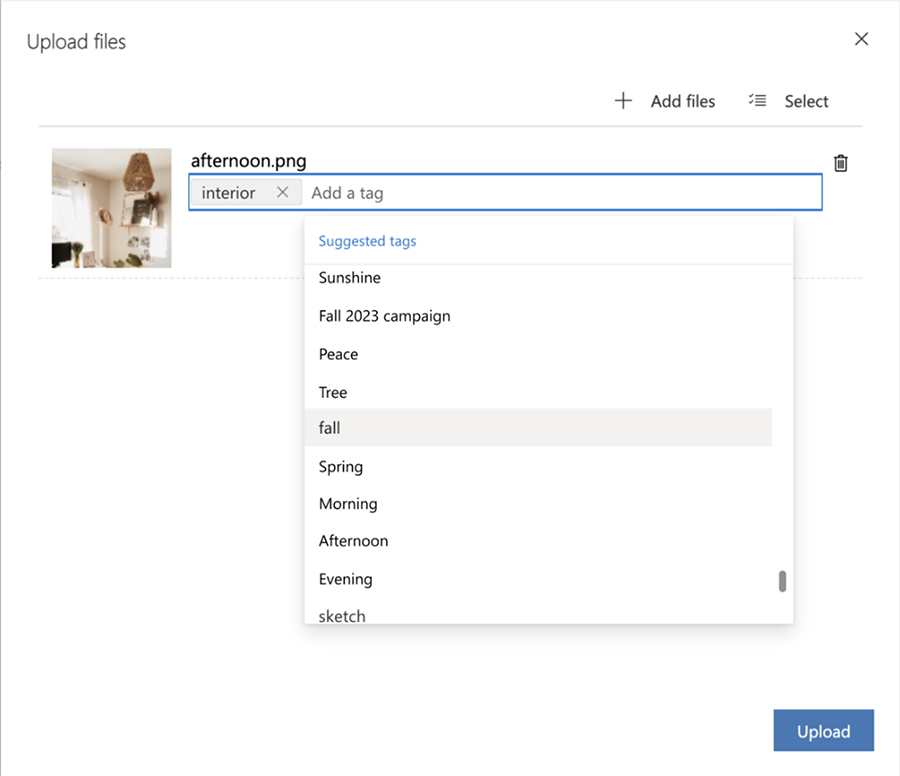
Puede agregar manualmente etiquetas cuando suba un archivo para que sea más fácil organizarlas y encontrarlas más tarde. Además, cuando carga una imagen, el etiquetado AI crea automáticamente etiquetas adicionales que describen su imagen. Siempre puedes eliminar o agregar etiquetas como mejor te parezca.
Editar activos
Puede ver y editar fácilmente los detalles de los activos en el panel lateral. Seleccione el activo al que desea cambiarle el nombre, agregue etiquetas y texto alternativo y copie la URL del activo.
Puede reemplazar sus activos con versiones más recientes cuando sea necesario. Para reemplazar un activo:
- Seleccione la imagen.
- Seleccione Cargar archivo en la barra de comandos.
- Seleccione una imagen nueva.
- Aparecerá una nueva versión del activo en la biblioteca de activos. Si abre el activo, puede ver el número de versión, pero no puede ver las versiones anteriores.
Propina
La biblioteca de activos utiliza una red de entrega de contenido (CDN) para distribuir contenido a través de varios servidores. Cuando se carga un recurso, cada red CDN almacena en caché su propia versión durante un máximo de 30 días. Si reemplaza un recurso por una versión más reciente, el tiempo que tarda en actualizarse varía entre las CDN en función de sus ciclos de actualización de caché. Dado que los usuarios acceden al contenido desde diferentes redes CDN, es posible que continúen viendo la versión anterior del recurso hasta que se actualice la caché. Para asegurarse de que la última versión se muestre de forma coherente, le recomendamos que cargue un nuevo recurso y actualice el enlace en su mensaje en lugar de reemplazar el recurso existente.
Encontrar activos
Use las pestañas para cambiar rápidamente entre categorías de archivos, como imágenes, videos o documentos. Puede usar la barra de búsqueda en la parte superior para buscar activos o usar el filtro para encontrar activos rápidamente según su etiqueta.
Usar imágenes en el contenido
Para agregar una imagen primero, arrastre un elemento de imágenes al diseño, donde se colocará un marcador. Después seleccione la imagen del marcador para abrir la pestaña Editar imagen, donde podrá definir el origen, el texto alternativo y el vínculo para la imagen. Seleccione Elija una imagen>Explorar biblioteca para buscar cualquier imagen ya cargada en Customer Insights - Journeys.
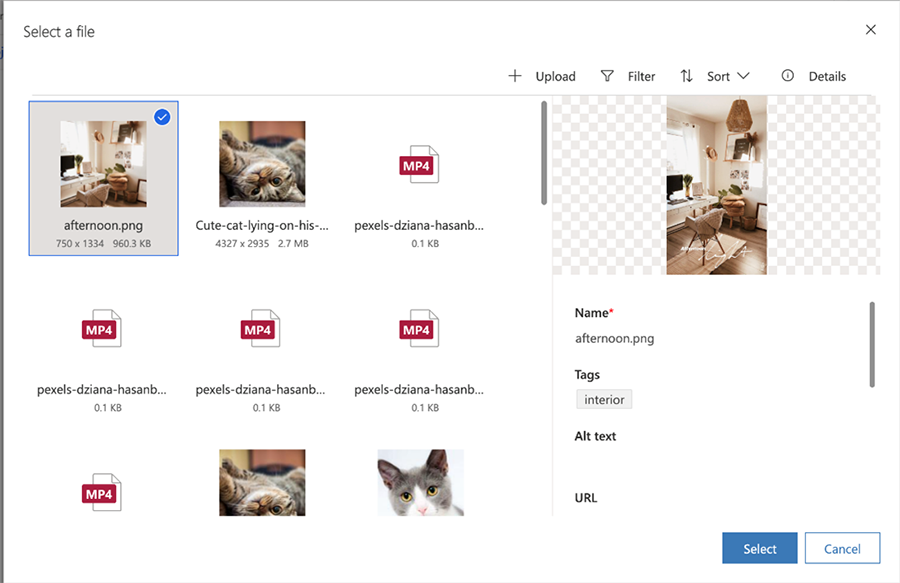
Para encontrar una imagen más rápidamente, intente usar la barra de búsqueda Filtrar para buscar palabras clave específicas. Si la imagen que necesita no está ahí, seleccione +Cargar para agregar una nueva.
Además, el asistente de Copilot identifica automáticamente una selección de imágenes de su biblioteca que mejor complementan su contenido. Elija rápida y fácilmente imágenes que resuenen con su audiencia sin tener que perder tiempo buscándolas.
Cuando agrega un elemento de imagen a su contenido o necesita vincular a un archivo o vídeo, puede optar por usar un archivo que ya existe en la biblioteca de su aplicación de Customer Insights - Journeys o cargar uno nuevo. Después de haber cargado un archivo de esta manera, este también estará disponible en la biblioteca para su uso en otro contenido.
Importante
La característica de recomendación inteligente del asistente Copilot está actualmente en versión preliminar.
Solución de problemas de imagen, archivo y vídeo
Es posible que encuentre el siguiente mensaje de error: Error occurred when processing image. Reason: Create image record for solution-aware entity failed for objectid ...
Este error se espera y se produce porque se bloquean las personalizaciones no administradas. Para resolver el error:
- Vaya al centro de administración de Power Platform.
- Seleccione el entorno que experimenta el problema.
- Vaya a Configuración.
- Seleccione Características.
- Deshabilite la opción Bloquear personalizaciones no administradas .
Consulte también
Enlace a documentos almacenados en la biblioteca de recursos