Nota:
El acceso a esta página requiere autorización. Puede intentar iniciar sesión o cambiar directorios.
El acceso a esta página requiere autorización. Puede intentar cambiar los directorios.
Copilot del servicio al cliente proporciona asistencia de inteligencia artificial en tiempo real que ayuda a los representantes de servicio al cliente (representantes de servicio o representantes) a automatizar tareas, resolver casos más rápidos y ofrecer mejores experiencias de cliente.
Al activar las características de Copilot, los representantes pueden responder a preguntas, redactar correos electrónicos, redactar respuestas de chat y resumir casos y conversaciones en la aplicación de área de trabajo de Copilot Service.
Sin embargo, para que los representantes de servicio usen estas funcionalidades en Customer Service Hub y aplicaciones personalizadas, debes realizar los pasos descritos en Habilitar características de Copilot.
Nota:
Resumir conversaciones solo está disponible para su uso en el área de trabajo del servicio de Copilot.
Cómo se entregan las características de Copilot
Las características de Copilot en Dynamics 365 Customer Service están impulsadas por Microsoft 365 Copilot y se presentan en aplicaciones de atención al cliente, como el área de trabajo de servicio de Copilot.
Las funciones de Copilot utilizan datos del servicio de atención al cliente, como casos, registros de clientes e interacciones, para ayudar a los representantes de atención al cliente (representantes o representantes de atención al cliente) a recuperar información, generar respuestas y completar acciones sin salir de su flujo de trabajo.
Algunas funcionalidades de Copilot se entregan a través de agentes de Copilot, como Service Agent. Estos agentes amplían Copilot con funcionalidad específica del servicio al cliente que ayuda a los representantes a resumir casos, recuperar conocimientos y realizar acciones.
En este artículo se describe cómo habilitar y administrar las funcionalidades de Copilot a través del Centro de administración de Copilot Service.
Requisitos previos
- Debe tener el rol de Administrador del sistema.
- Se aplican requisitos de licencia específicos cuando se usa la característica con entornos de producto. Obtenga más información en Dynamics 365 Guía de licencias.
- Las funcionalidades de Copilot están habilitadas para Customer Service en el centro de administración de Power Platform.
Habilitación de características de Copilot
- En el mapa del sitio del Centro de administración de Power Plaform, seleccione Copilot.
- Seleccione Settings>Copilot en Dynamics 365 Customer Service.
- Busque el entorno y selecciónelo y, a continuación, seleccione Editar configuración.
- Active la casilla Habilitar las funciones de Copilot basadas en IA y guarde los cambios.
Disponibilidad de región y movimiento de datos
La opción para habilitar las características de ia de Copilot está disponible "en la región"1 de forma predeterminada para los clientes con entornos que tienen Estados Unidos, Australia, India, Reino Unido y regiones de nube gubernamentales (GCC, GCC High) como su geografía para el procesamiento y el almacenamiento de datos. Para Europa, el movimiento de datos para las características de Copilot está habilitado de forma predeterminada. Para todas las demás regiones, habilite el movimiento de datos entre regiones en la aplicación del centro de administración de Power Platform antes de poder optar por usar Copilot.
1 En la región significa dentro de la región geográfica del entorno de Power Platform o Dynamics 365.

Las características de responder a preguntas, redactar un correo electrónico y resumir casos y conversaciones suelen estar disponibles solo en la región de Norteamérica. Estas características están en versión preliminar en el resto de las regiones admitidas. Más información en Disponibilidad regional.
Comprender el movimiento de datos entre regiones para las características de Copilot
El rendimiento de la característica Copilot se basa en la disponibilidad regional de los servicios de Azure OpenAI. En la tabla siguiente se describen los escenarios en los que debe habilitar el movimiento de datos entre regiones en la aplicación del centro de administración de Power Platform para poder optar por usar Copilot.
| Situación | Requiere habilitar el movimiento de datos |
|---|---|
| La capacidad de Azure OpenAI está disponible en la misma región que su inquilino. | Ninguno |
| La capacidad de Azure OpenAI está disponible fuera de su inquilino. | Sí |
| La capacidad de Azure OpenAI está disponible en la región de su inquilino, pero recurre a regiones externas. | Opcional. Sin embargo, si no habilita el movimiento de datos, es posible que tenga problemas de rendimiento, como limitación o indisponibilidad debido a restricciones de capacidad. |
Nota:
El movimiento de datos entre regiones está habilitado de forma predeterminada en el centro de administración de Power Platform.
Idiomas admitidos
Más información sobre idiomas compatibles para Copilot en Compatibilidad de idiomas para información y análisis basado en IA en Customer Service.
Uso compartido de datos para características de Copilot
Puede activar el uso compartido de datos para las características de Dynamics 365 Copilot en la aplicación centro de administración de Power Platform. El uso compartido de datos permite a Microsoft capturar y revisar manualmente los datos de los clientes, incluidas, entre otras, las entradas, salidas y la telemetría relacionada de los usuarios en lenguaje natural para crear, mejorar y/o validar las características, los servicios, los modelos de aprendizaje automático y los sistemas relacionados de características de IA de Copilot de Microsoft para Dynamics 365 y Power Platform. No utilizamos datos de clientes para entrenar modelos básicos de servicios de Azure OpenAI.
Más información en Configuración de inquilino y Preguntas frecuentes sobre el intercambio de datos opcional para las características de IA de Copilot en Dynamics 365 y Power Platform.
Optar por continuar con la configuración de Copilot
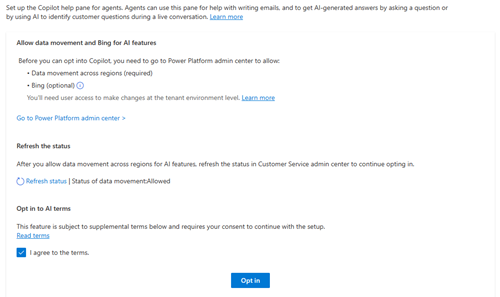
En el Centro de administración del Servicio Copilot, en la configuración Copilot o Resúmenes, la aplicación muestra el siguiente mensaje y vínculos:
Mensaje de error para permitir el movimiento de datos entre regiones si está en una región en la que las características de Copilot no están disponibles de forma predeterminada o si desea no usar Copilot.
Vínculo a la aplicación del Centro de administración de Power Platform para permitir el movimiento de datos entre regiones.
El estado del movimiento de datos.
Un enlace para consultar las condiciones generales. Puede seleccionar Adherirse para continuar con la configuración.

Cancelar la suscripción a las funciones de Copilot
En el Centro de administración de Copilot Service, opte por no participar en las características de Copilot en la página de configuración de Copilot o Resúmenes. Vaya a estas páginas mediante una de las siguientes opciones de navegación:
- Experiencia de soporte>Productividad>Configuración de Copilot
- Operaciones>Información>Resúmenes
Cuando opta por no participar, la aplicación borra los datos de entrenamiento. Si desea volver a utilizar las funciones, debe aceptar los términos de uso y optar por participar.
Poner Copilot a disposición de los representantes
Para que los representantes puedan usar las características de Copilot en el área de trabajo del servicio Copilot, debe habilitar las características de Copilot en Agregar usuarios a perfiles de experiencia. De forma predeterminada, los representantes agregados a los perfiles de experiencia predeterminados pueden usar las funciones de Copilot.
Si desea limitar las características que pueden usar los representantes, puede crear un perfil de experiencia personalizada y habilitar las características necesarias. A continuación, puede asignar el perfil personalizado a los representantes.
En el caso del Centro de servicio al cliente, al habilitar la característica, está disponible para todos los representantes.
Configuración de características de Copilot para representantes
Para configurar las características de Copilot para los representantes, realice los pasos siguientes:
- En el centro de administración de Copilot Service, en Experiencia de soporte, seleccione Productividad.
- Para Copilot settings, seleccione Manage.
- Active la casilla para activar las experiencias de Copilot que quiere que usen los representantes:
- Copilot inmersivo
- Panel lateral de Copilot
Configuración del agente de soporte técnico al cliente
Para administrar cómo se comporta Copilot para los representantes, configure el agente Customer Support.
Lleve a cabo los pasos siguientes.
- En el Centro de administración de servicios de Copilot, en la sección Agentes en Copilot, seleccione Configuración junto a Atención al cliente. Aparece la página Soporte al cliente .
- Configure las características de Copilot necesarias para los representantes en las pestañas disponibles:
- Información general
- Configuración inmersiva
- Configuración de correo electrónico
- Indicaciones
- Ampliar agente
Obtenga más información sobre el agente de atención al cliente y cómo configurar las opciones en cada una de las pestañas de Enable features in Copilot.
Configurar los ajustes del agente de administración
El agente Admin Management (versión preliminar) es un agente de Copilot opcional que proporciona a los administradores una manera centralizada de administrar mensajes administrativos, controlar el acceso de usuario y conectar herramientas y conocimientos a través de Copilot Studio.
Para configurar el agente de gestión administrativa, siga estos pasos.
- En el Centro de administración de servicios de Copilot, en la sección Agentes en Copilot, seleccione Configuración junto a Gestión de Administrador. Aparece la página Administración de administración .
- Configure las características de Copilot necesarias para los administradores en las pestañas disponibles:
- Información general
- Indicaciones
- Acceso de usuario
Para administrar herramientas y conocimientos asociados a este agente, use los vínculos a Copilot Studio proporcionados en la pestaña Overview. Obtenga más información en Enable features in Copilot.
Permitir que los representantes usen Copilot para traducir respuestas
En la página Configuración de Copilot, vaya a Traducción usando Copilot y seleccione Permitir que los representantes traduzcan las respuestas usando Copilot. A continuación, los representantes pueden seleccionar entre los idiomas configurados en Dynamics 365.
Registrar interacciones representativas con Copilot
En la página de configuración de Copilot, en la sección Datos de la experiencia de soporte, puede seleccionar Grabar transcripciones de interacciones representativas con Copilot para comprender los patrones de uso y mejorar el rendimiento de Copilot.
También puede descargar y utilizar los datos para analizar fuentes de conocimiento y crear informes de uso.
Asignar roles y privilegios
De forma predeterminada, los usuarios con el rol Representante de servicio al cliente solo pueden usar las características de Copilot. Por lo tanto, asegúrese de que los usuarios con roles personalizados tienen los siguientes privilegios.
| Tabla | Nombre | Create | Leer | Escribir | Añadir | Anexar a |
|---|---|---|---|---|---|---|
| evento Copilot | msdyn_copilotevent | Sí | Sí | Sí | No aplicable | No aplicable |
| Interacción de Copilot | msdyn_copilotinteraction | Sí | Sí | No aplicable | Sí | No aplicable |
| Datos de interacción con Copilot | msdyn_copilotinteractiondata | Sí | Sí | Sí | No aplicable | Sí |
| Preferencia de agente para Copilot | msdyn_copilotagentpreference | Sí | Sí | Sí | No aplicable | No aplicable |
| Modelo de IA | msdyn_aimodel | No aplicable | Sí | No aplicable | No aplicable | No aplicable |
| Plantilla de IA | msdyn_aitemplate | No aplicable | Sí | No aplicable | No aplicable | No aplicable |
| ConversationInsight | msdyn_conversationinsight | No aplicable | Sí | No aplicable | No aplicable | No aplicable |
| Datos de transcripción de Copilot | msdyn_copilottranscriptdata | Sí | Sí | Sí | Sí | No aplicable |
| Perfil de aplicación | msdyn_appconfiguration | No aplicable | Sí | No aplicable | No aplicable | No aplicable |
| Configuración de la herramienta Panel | msdyn_panetoolconfiguration | No aplicable | Sí | No aplicable | No aplicable | No aplicable |
| Configuración del panel de productividad | msdyn_paneconfiguration | No aplicable | Sí | No aplicable | No aplicable | No aplicable |
| Configuración del panel de pestañas | msdyn_panetabconfiguration | No aplicable | Sí | No aplicable | No aplicable | No aplicable |
| Configuración de la organización | configuración de la organización | No aplicable | Sí | No aplicable | No aplicable | No aplicable |
Nota:
- Asegúrese de que los usuarios tienen privilegios Miscellaneous>prvIntelligenceUsage asignados a los roles de seguridad personalizados necesarios para acceder a Copilot. Más información: Roles de seguridad y privilegios
- En el caso de los roles personalizados para los representantes, asegúrese de que el rol tiene los permisos siguientes y los niveles de acceso correspondientes:
- Lectura y escritura tienen el nivel de acceso establecido en Básico.
<RolePrivilege name="prvReadmsdyn_copilotevent" level="Basic" /><RolePrivilege name="prvWritemsdyn_copilotevent" level="Basic" />
- Crear tiene el nivel de acceso establecido a Global:
<RolePrivilege name="prvCreatemsdyn_copilotevent" level="Global" />
- Lectura y escritura tienen el nivel de acceso establecido en Básico.
- Para los roles personalizados de CSR Manager, asegúrese de que todos los permisos tienen el nivel de acceso establecido en Global:
<RolePrivilege name="prvReadmsdyn_copilotevent" level="Global" /><RolePrivilege name="prvCreatemsdyn_copilotevent" level="Global" /><RolePrivilege name="prvWritemsdyn_copilotevent" level="Global" />
Pasos siguientes
Habilitar resúmenes de casos y conversaciones en Copilot
Habilitar funciones en el panel de Copilot
Configurar características de Copilot para formularios de casos personalizados y aplicaciones personalizadas
Información relacionada
Elaborar un borrador de chat
Preguntas frecuentes de IA responsable para Copilot en Servicio al Cliente
Preguntas frecuentes para Copilot en Customer Service