Nota:
El acceso a esta página requiere autorización. Puede intentar iniciar sesión o cambiar directorios.
El acceso a esta página requiere autorización. Puede intentar cambiar los directorios.
[Este artículo es documentación preliminar y está sujeto a modificaciones].
En este artículo se explican los escenarios principales para los usuarios del portal de programación automática.
Importante
- Esta es una característica en versión preliminar.
- Las vistas previas de características no se han diseñado para un uso de producción y pueden tener una funcionalidad restringida. Estas características están disponibles antes del lanzamiento oficial para que los clientes puedan tener un acceso anticipado y proporcionar comentarios.
Acceder y ver la página principal
El portal requiere que los usuarios creen un perfil de portal antes de poder iniciar sesión y reservar servicios.
Abra el vínculo que recibió en la invitación.

Seleccione la pestaña Canjear invitación y escriba el código que recibió en el correo electrónico.
Cree su perfil para el portal.
Seleccione Administrar autenticación externa para iniciar sesión con otros proveedores de identidades, si es necesario.
Guarde el perfil e inicie sesión en el portal de programación de autoservicio.
Programe servicios en el portal. Recibirá un correo electrónico que confirme su reserva.
Reservar una cita
Inicie sesión en el portal. En la página principal, seleccione Reservar una nueva cita.
Elija el tipo de producto y servicio.
Elija una fecha y una hora. Al seleccionar un día, los espacios de tiempo disponibles aparecen automáticamente.
Proporcione comentarios opcionales sobre la cita o el servicio.

Seleccione Reservar para crear la cita.
Modificar una cita
Cambie una cita en el portal seleccionando una nueva fecha y hora, o cancelándola.
- Inicie sesión en el portal y seleccione Modificar en una cita existente.
- Seleccione una nueva fecha y hora y guarde los cambios.
- Para cancelar la visita de servicio, seleccione Cancelar cita y proporcione una nota sobre el motivo.
Ver diferentes estados de la reserva en el portal
De viaje
Las citas en el estado De viaje indican que el técnico viaja a una cita de servicio. Las citas establecidas en Viaje aparecen en la sección Cita activa de la página principal del portal.
Si el seguimiento de técnicos está activado, el portal muestra la ubicación del técnico en un mapa. Seleccione Ver mapa dinámico para ver la ubicación.

Si hay varias citas establecidas en Viaje, solo aparece una en la sección Cita activa . Las otras citas activas se enumeran en la sección Próximas citas . Seleccione Ver mapa dinámico para ver sus ubicaciones.

Nota
Los técnicos deben compartir su ubicación desde la aplicación móvil de Field Service para habilitar el seguimiento de la ubicación y el tiempo de viaje estimado. Existe un ligero retraso entre la ubicación real del técnico y la ubicación que se muestra en el mapa, lo que podría aumentar con una cobertura de red limitada del dispositivo móvil del técnico.
En curso
Las citas en el estado En curso aparecen en la sección Próximas citas de la página principal del portal. Estas citas no se pueden cambiar ni cancelar.
Programados
Las citas programadas aparecen en la sección Próximas citas . Cambie o cancele las citas programadas según sea necesario.

Cancelada o completada
Las citas canceladas y completadas se mueven a la pestaña Citas anteriores . Las encuestas opcionales para enviar comentarios aparecen en citas completadas.

Enviar manualmente una invitación a un contacto
Para que los clientes puedan usar el portal de Field Service, asegúrese de configurar la configuración del portal y habilitar las notificaciones.
- Inicie sesión en Field Service.
- Abra un registro de contacto y seleccione Crear invitación.
- En el registro de contacto, seleccione Relacionados>Roles web.
- Seleccione Agregar rol web existente y elija el rol Usuario de API web .
- Seleccione Agregar y guarde los cambios.
Escenarios de notificación de usuario avanzada
Recibe una nueva invitación de autoprogramación para contactos eliminados y agregados de nuevo
Un contacto con un correo electrónico coincidente solo recibirá la invitación del portal una vez, incluso si el contacto se elimina y se vuelve a agregar al sistema. Para volver a enviar una invitación:
- En el Centro de administración de Power Platform, seleccione el entorno de su organización.
- En Recursos, seleccione Power Apps y, a continuación, seleccione Administración de Power Pages.
- En Seguridad, seleccione Contactos en el panel izquierdo y abra el registro de contacto recién creado.
- En la barra de comandos, seleccione Crear invitación. Rellene la información necesaria y seleccione Guardar.
- Seleccione Avanzado y copie el código de invitación.
- En la pestaña General, vaya a Asignar a roles web y seleccione Agregar rol web existente.
- Seleccione el rol web de Usuarios de API Web.
- Envíe el código de invitación y el enlace del portal al contacto de correo electrónico deseado.
Desde el lado del portal:
- Abra el portal de autoprogramación y vaya a la pantalla de inicio de sesión.
- Seleccione Canjear invitación.
- Pegue el código de invitación y cree una cuenta del portal.
Recibir un correo electrónico de restablecimiento de contraseña
Asegúrese de que el flujo de proceso de negocio correcto está habilitado para esta funcionalidad.
- Inicie sesión en Power Apps.
- Seleccione Soluciones y la solución de su organización.
- En Objetos, seleccione Procesos.
- Busque y abra Enviar restablecimiento de contraseña al contacto.
- En la ventana Enviar restablecimiento de contraseña a contacto , desplácese hasta Enviar correo electrónico de restablecimiento de contraseña y seleccione Ver propiedades.
- Edite el campo Desde de un usuario, normalmente la misma cuenta que usa para enviar notificaciones para la experiencia de programación y, a continuación, seleccione Guardar y cerrar.
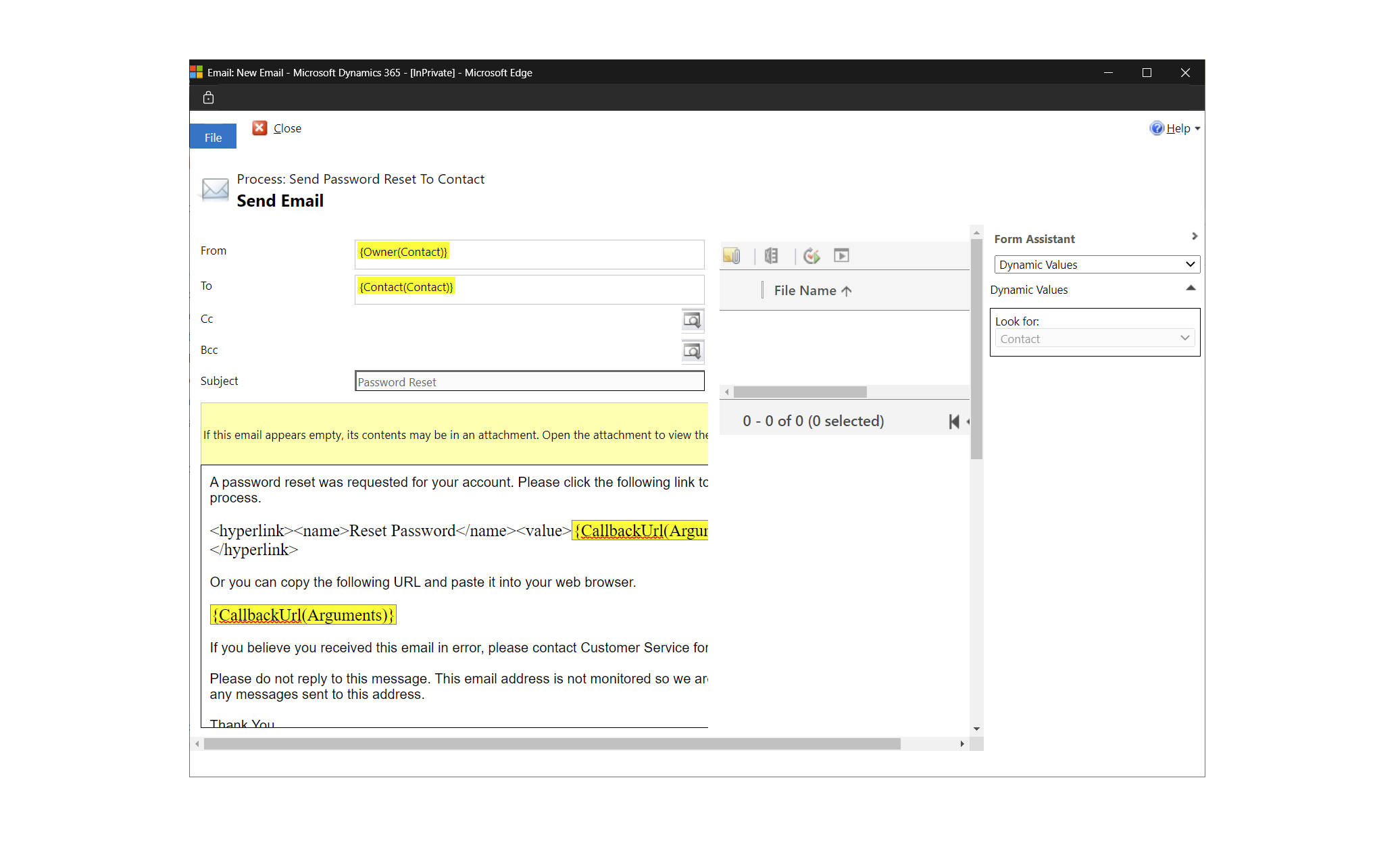
- En el Centro de administración de Power Platform, seleccione el entorno de su organización.
- Seleccione Configuración>Correo electrónico>Buzones.
- Seleccione el usuario que estableció en el paso 6, seleccione Aprobar correo electrónico y, a continuación, seleccione Probar y habilitar buzón.