Nota:
El acceso a esta página requiere autorización. Puede intentar iniciar sesión o cambiar directorios.
El acceso a esta página requiere autorización. Puede intentar cambiar los directorios.
Microsoft Marketplace privado permite a los administradores controlar qué soluciones de asociados de Microsoft pueden implementar las personas de una organización. Para ello, permite que una persona implemente solo ofertas que el administrador de Marketplace apruebe.
Siga estos pasos para crear y habilitar un Microsoft Marketplace privado:
- Asigne el rol de administrador de Marketplace a la persona que administra marketplace privado.
- Cree microsoft Marketplace privado.
- Personalice y cree colecciones.
Nota:
- Después de crear Microsoft Marketplace privado, comienza con un Marketplace privado deshabilitado y vacío y una colección donde puede agregar soluciones y planes aprobados.
- Microsoft Marketplace privado se encuentra en un nivel de inquilino para la nube pública y el nivel de cuenta de facturación para la nube gov (Microsoft Marketplace en la nube gubernamental). Para mayor comodidad, esta página se relacionará con marketplace privado en un nivel de inquilino. Una vez habilitado, establece la directiva para todos los usuarios del inquilino. Puede administrar la lista aprobada en un nivel de suscripción mediante colecciones.
- Todas las soluciones de Microsoft y las distribuciones de Linux aprobadas se agregan automáticamente a Microsoft Marketplace privado de forma predeterminada.
Ventajas y valor de Microsoft Marketplace privado
Microsoft Marketplace privado es un servicio que permite a los administradores de TI agregar una capa de gobernanza en el nivel de inquilino de Azure para controlar qué ofertas de los partners de Microsoft (ISV) pueden implementar y comprar. Solo las ofertas aprobadas por el administrador privado de Microsoft Marketplace se pueden implementar dentro del inquilino de Azure.
Microsoft Marketplace privado permite a los administradores controlar qué usuarios de aplicaciones asociadas de Microsoft pueden comprar e implementar. Los usuarios pueden buscar en todo el catálogo de Microsoft Marketplace, pero solo pueden comprar e implementar soluciones aprobadas.
Nota:
Todas las aplicaciones publicadas por Microsoft y los distribuidores de Linux aprobados se aprueban de forma predeterminada y siempre se pueden comprar e implementar. Solo se pueden controlar las aplicaciones vendidas por asociados de Microsoft o proveedores de software independientes (ISV) mediante Microsoft Marketplace privado.
| Ventajas | Microsoft Marketplace | Microsoft Marketplace privado |
|---|---|---|
| Detección de aplicaciones de asociados de Microsoft y Microsoft (ISV) | Sí | Sí |
| Controlar la implementación de aplicaciones en la nube de asociados de Microsoft (ISV), incluidas las distribuciones de Linux aprobadas | Limitado | Sí |
| Controlar la implementación de aplicaciones en la nube de asociados de Microsoft (ISV) en el nivel de plan (SKU), incluidos los planes de producto actuales y futuros | No | Sí |
| Creación de colecciones personalizadas de aplicaciones disponibles para suscripciones específicas | No | Sí |
| Los usuarios pueden solicitar al administrador de Marketplace que apruebe las aplicaciones para la implementación. | No | Sí |
Asignación del rol de administrador de Marketplace
El administrador global de inquilinos debe asignar el rol de administrador de Marketplace al administrador privado de Microsoft Marketplace que administrará el almacén privado.
Importante
El acceso a la administración privada de Microsoft Marketplace solo está disponible para los administradores de TI con el rol de administrador de Marketplace asignado.
Prerrequisitos
Estos requisitos previos son necesarios para poder asignar el rol de administrador de Marketplace a un usuario en el ámbito del inquilino:
- Tiene acceso a un usuario administrador global .
- El inquilino tiene al menos una suscripción (puede ser cualquier tipo).
- Al usuario administrador global se le asigna el rol Colaborador o superior para la suscripción elegida.
Asignación del rol de administrador de Marketplace con control de acceso (IAM)
Inicie sesión en Azure Portal.
Seleccione Todos los servicios y , a continuación, Marketplace.
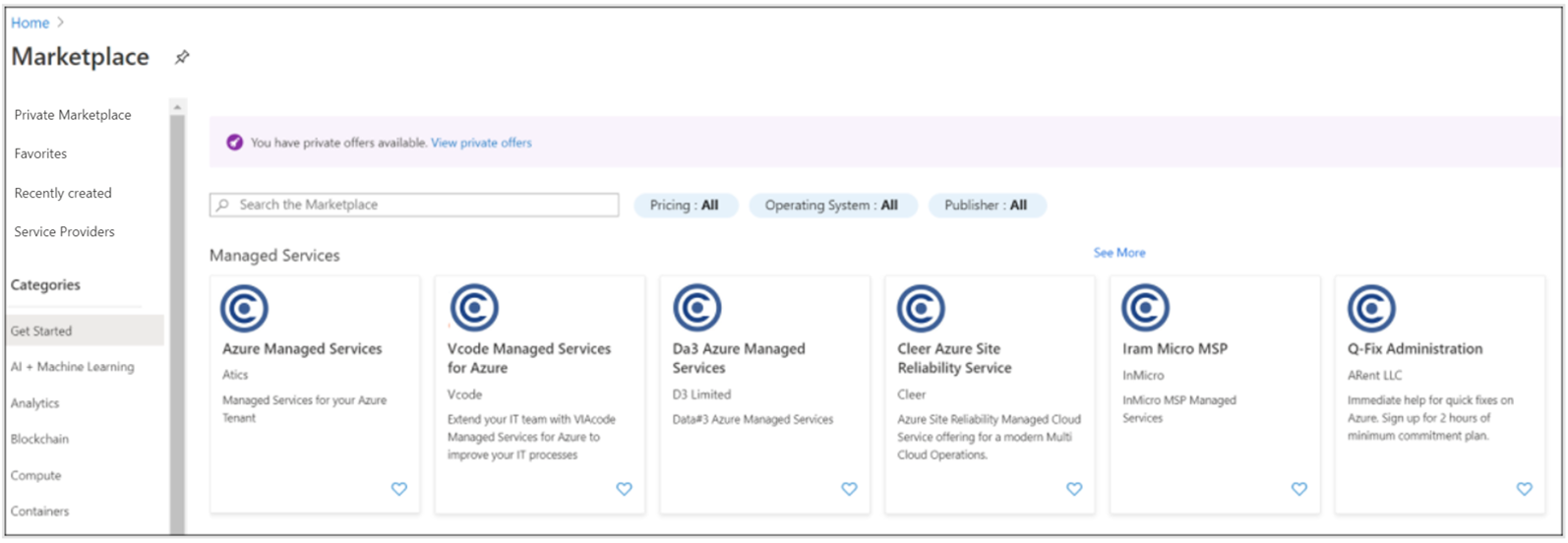
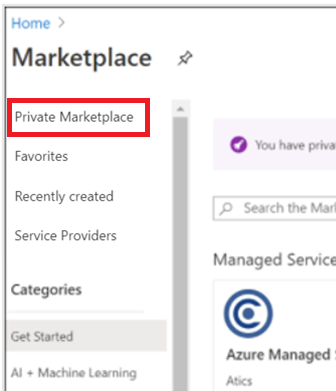
Seleccione Marketplace privado en el menú de la izquierda.
Seleccione Control de acceso (IAM) para asignar el rol de administrador de Marketplace.
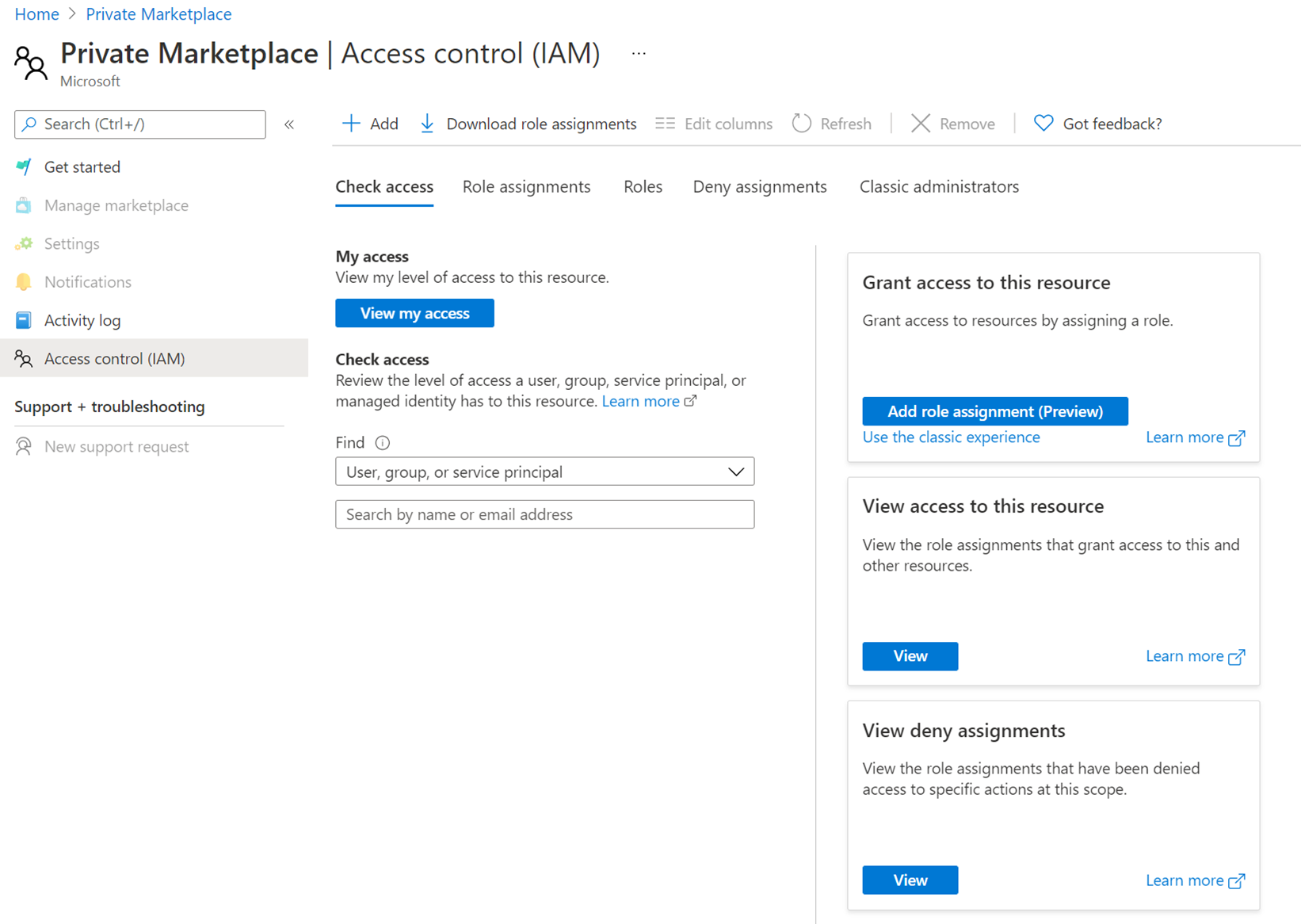
Seleccione + Añadir>Añadir asignación de rol.
En Rol, elija Administrador de Marketplace.
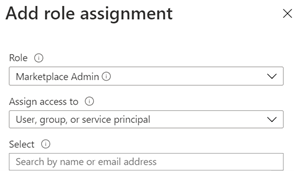
Seleccione el usuario deseado en la lista desplegable y, a continuación, seleccione Listo.
Asignación del rol de administrador de Marketplace con PowerShell
Use el siguiente script de PowerShell para asignar el rol de administrador de Marketplace; requiere los parámetros siguientes:
- TenantId: El identificador del inquilino en el ámbito (el rol de administrador de Marketplace se puede asignar en el ámbito del inquilino).
- SubscriptionId: Una suscripción a la que el administrador global tiene asignado el rol Colaborador o superior.
- GlobalAdminUsername: Nombre de usuario del administrador global.
- UsernameToAssignRoleFor: Nombre de usuario al que se asignará el rol de administrador de Marketplace.
Nota:
En el caso de los usuarios invitados al inquilino, puede tardar hasta 48 horas hasta que su cuenta esté disponible para asignar el rol de administrador de Marketplace. Para obtener más información, vea Propiedades de un usuario de colaboración de Microsoft Entra B2B.
Para obtener información sobre los cmdlets incluidos en el módulo de PowerShell Az.Portal, consulte Microsoft Azure PowerShell: Cmdlets del panel del portal.
Creación de Un marketplace privado de Microsoft Marketplace
Inicie sesión en Azure Portal.
Seleccione Todos los servicios y , a continuación, Marketplace.
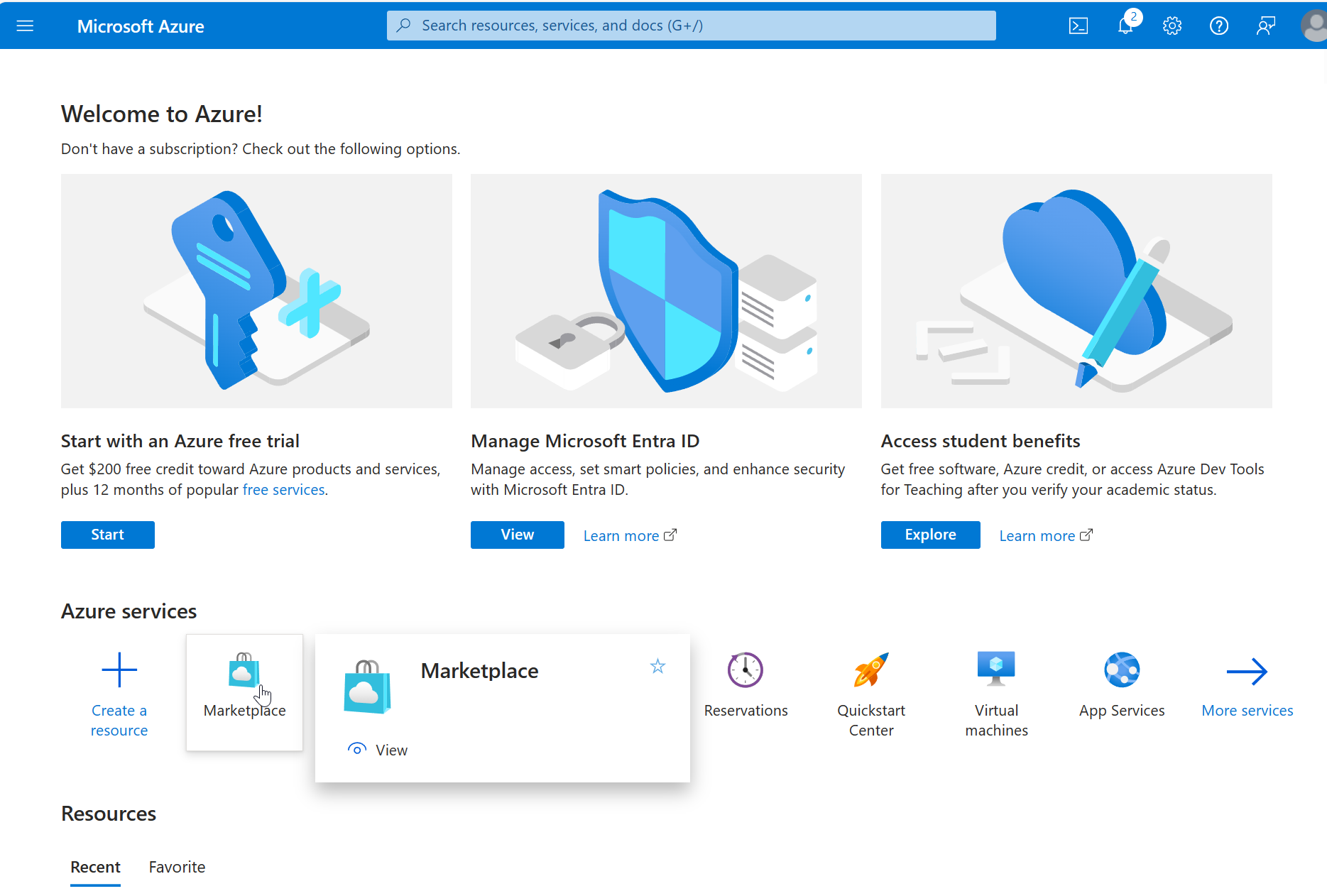
Seleccione Marketplace privado en el menú de navegación izquierdo.
Seleccione Introducción para crear Microsoft Marketplace privado (solo tiene que hacerlo una vez).
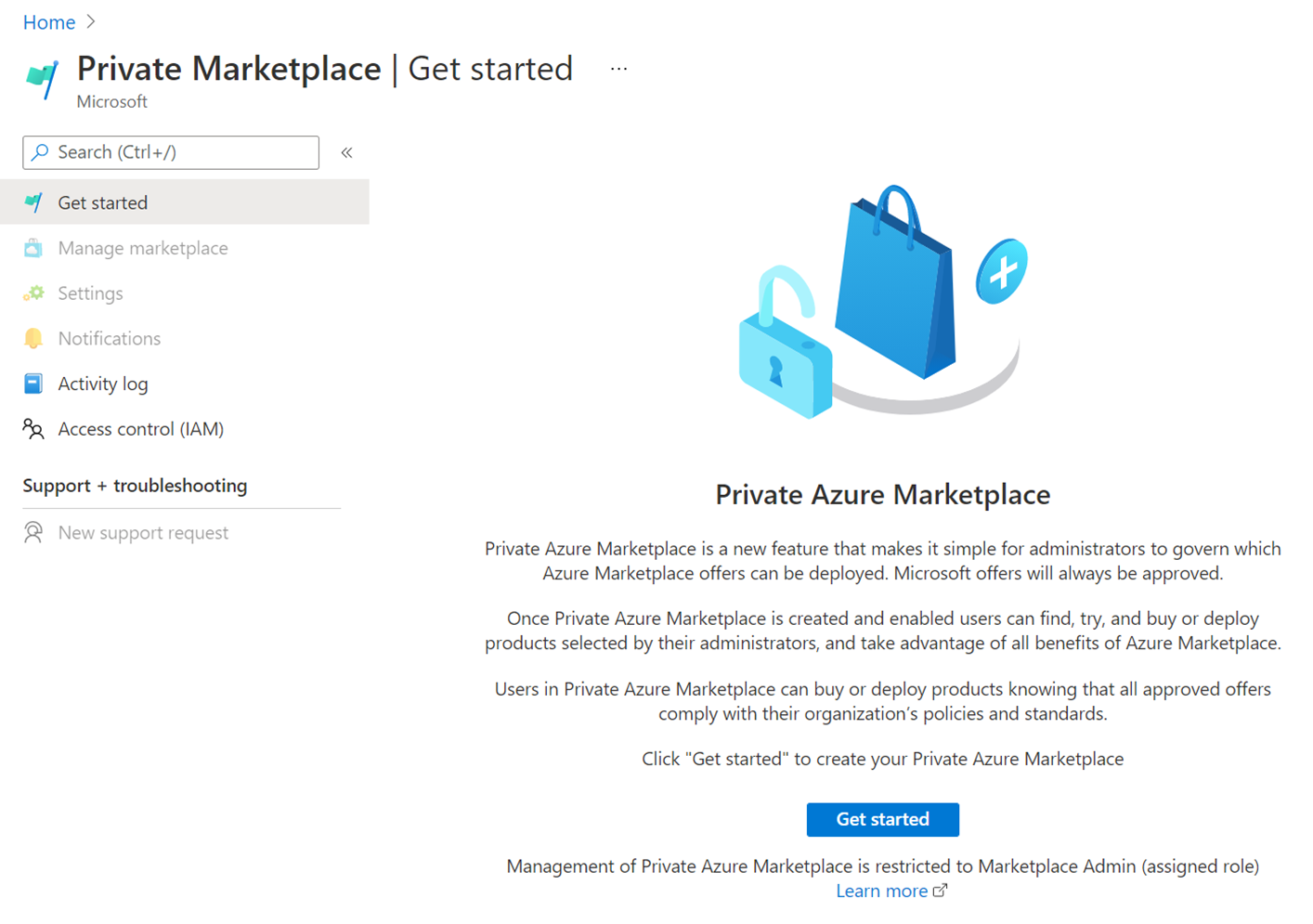
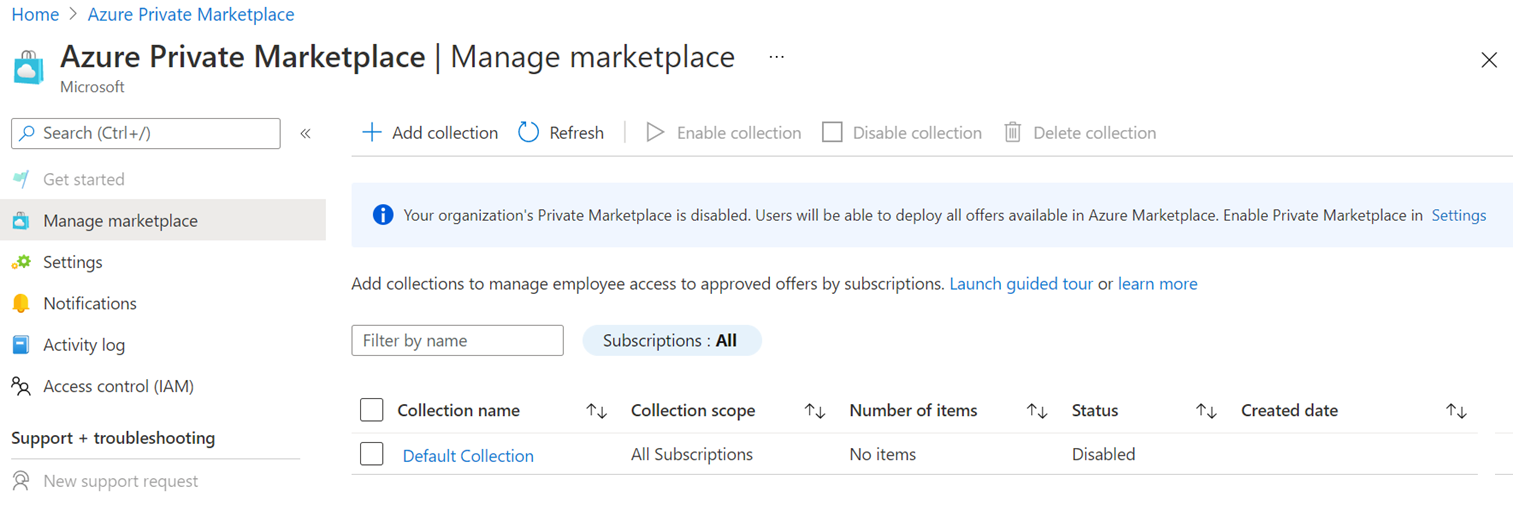
Si ya existe Microsoft Marketplace privado para este inquilino, administrar Marketplace está seleccionado de forma predeterminada.
Una vez completado, tendrá una instancia privada de Microsoft Marketplace deshabilitada con una colección predeterminada.
Nota:
- La colección predeterminada es un conjunto de recopilación generado por el sistema con el ámbito de todas las suscripciones en el mismo inquilino.
- No se puede cambiar el nombre y el ámbito de la colección predeterminada y no se puede eliminar la colección.
Introducción a las colecciones
Una colección es una lista de productos aprobados en Microsoft Marketplace privado, creado por el administrador de Marketplace, que está disponible en distintas suscripciones de toda una organización. Las colecciones son flexibles y pueden incluir uno o varios planes aprobados asociados a una solución. Las colecciones proporcionan a los administradores de Marketplace una manera de controlar y controlar las soluciones de Marketplace en el nivel de suscripción cuando microsoft Marketplace privado está habilitado.
Después de crear una instancia privada de Microsoft Marketplace, se crea una colección predeterminada. La colección predeterminada es un conjunto de recopilación generado por el sistema con el ámbito de todas las suscripciones en el mismo inquilino. No se puede cambiar el nombre y el ámbito de la colección predeterminada y no se puede eliminar la colección.
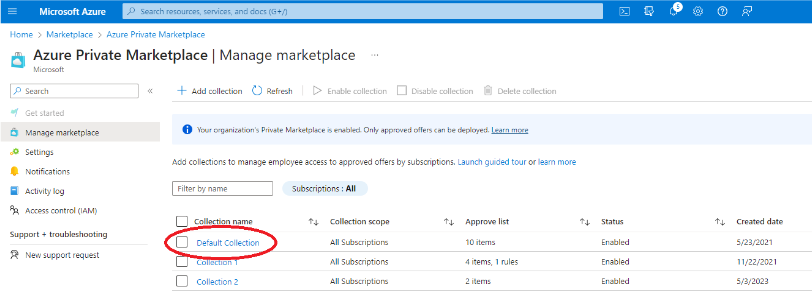
Adición de elementos de colección desde la galería
Un elemento es una combinación de una oferta y un plan. Puede buscar y agregar elementos en la página de recopilación.
Seleccione el nombre de la colección para administrar esa colección.
Seleccione Agregar elementos.
Examine la Galería o use el campo de búsqueda para buscar el elemento que desee.
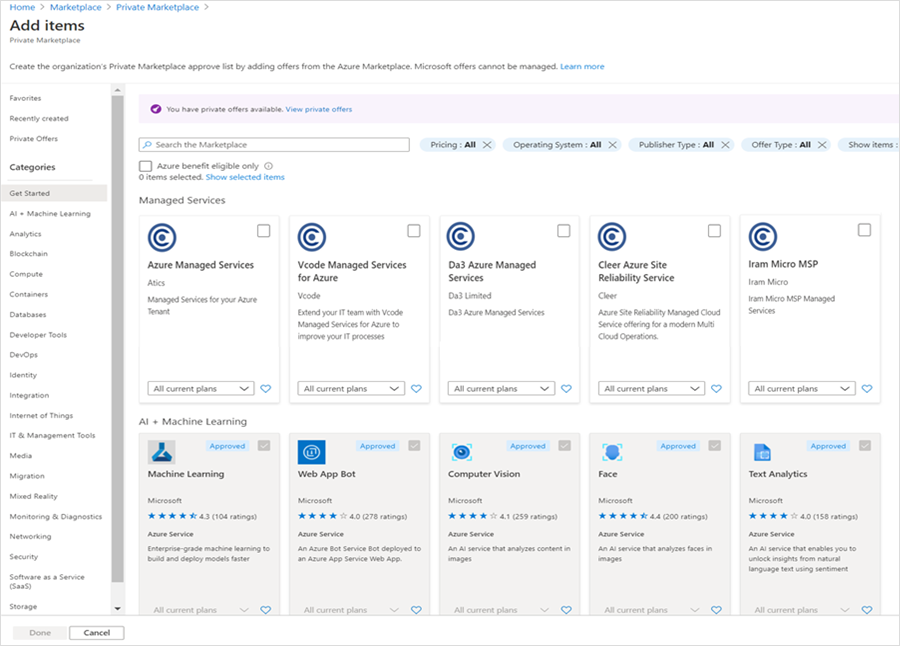
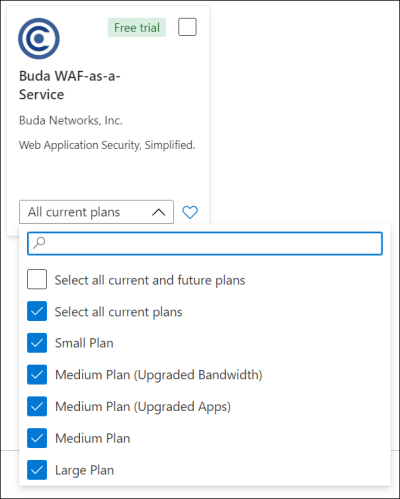
De forma predeterminada, al agregar una nueva oferta, todos los planes actuales se agregan a la lista aprobada. Para modificar la selección del plan antes de agregar los elementos seleccionados, seleccione el menú desplegable de la oferta y actualice los planes necesarios.
Seleccione Listo en la parte inferior izquierda después de haber realizado las selecciones.
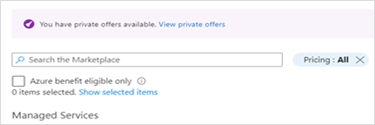
Nota:
Agregar elementos a Marketplace solo está disponible para ofertas que no son de Microsoft. Las soluciones de Microsoft (incluidas las distribuciones de Linux aprobadas) se etiquetan como "Aprobadas de forma predeterminada" y no se pueden administrar en Marketplace privado.
Editar planes de elementos
Edite los planes de un elemento en la página de recopilación.
En la columna Planes , revise los planes disponibles en el menú desplegable de ese elemento.
Active o desactive las casillas para elegir qué planes están disponibles para los usuarios.
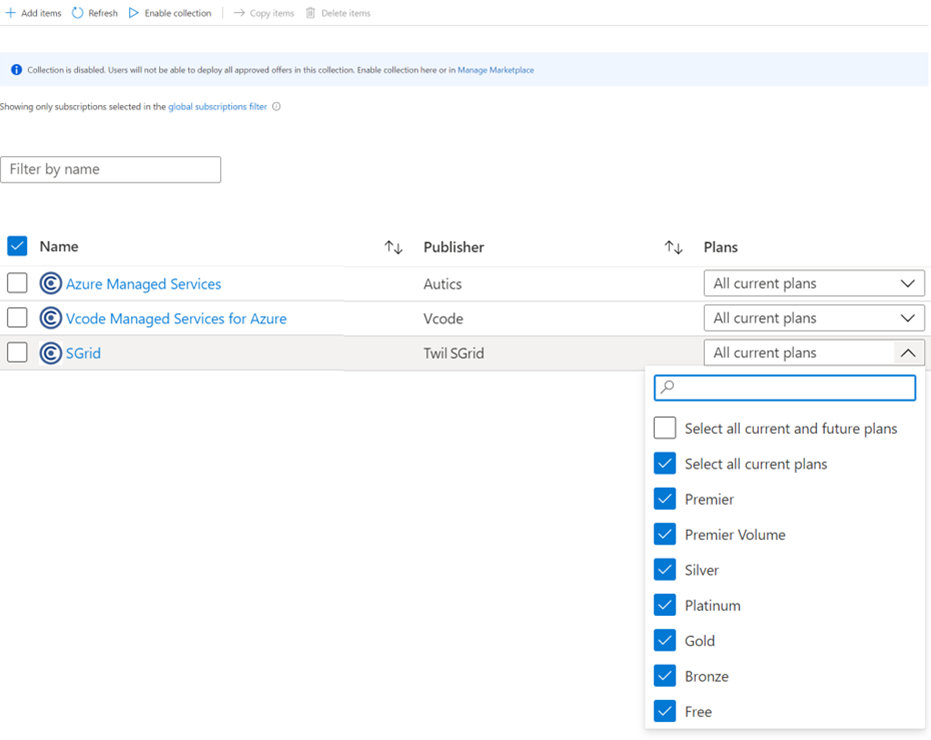
Nota:
Cada oferta necesita al menos un plan seleccionado para que se produzca la actualización. Para quitar todos los planes relacionados con una oferta, elimine toda la oferta (consulte la sección siguiente).
Eliminar elementos
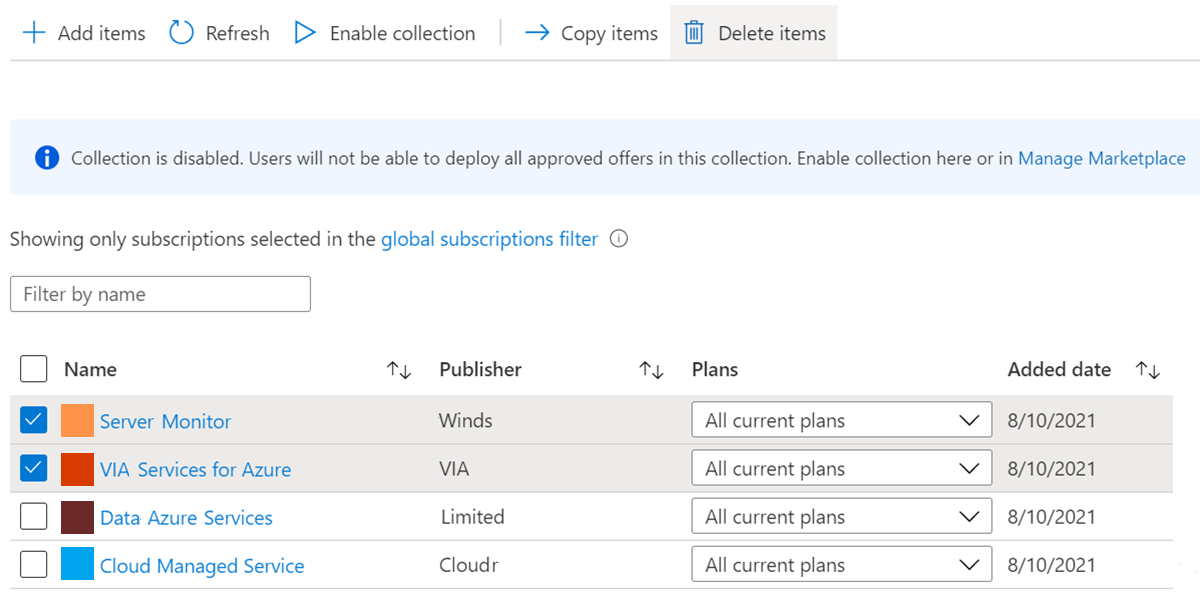
En la página de la colección, active la casilla situada junto al nombre de la oferta y seleccione Eliminar elementos.
Nota:
Si ha implementado recientemente un elemento de la colección, espere 30 minutos después de que se complete la implementación antes de quitarlo de la colección.
Copiar elementos de una colección a otra
En la página Administrar recopilación (Marketplace privado:> administrar Marketplace, seleccione la colección desde la que desea copiar).
Active la casilla situada junto al nombre de la oferta y seleccione Copiar elementos.

En el panel derecho, seleccione la colección de destino (si es necesario, cree una nueva colección seleccionando Crear nueva colección).
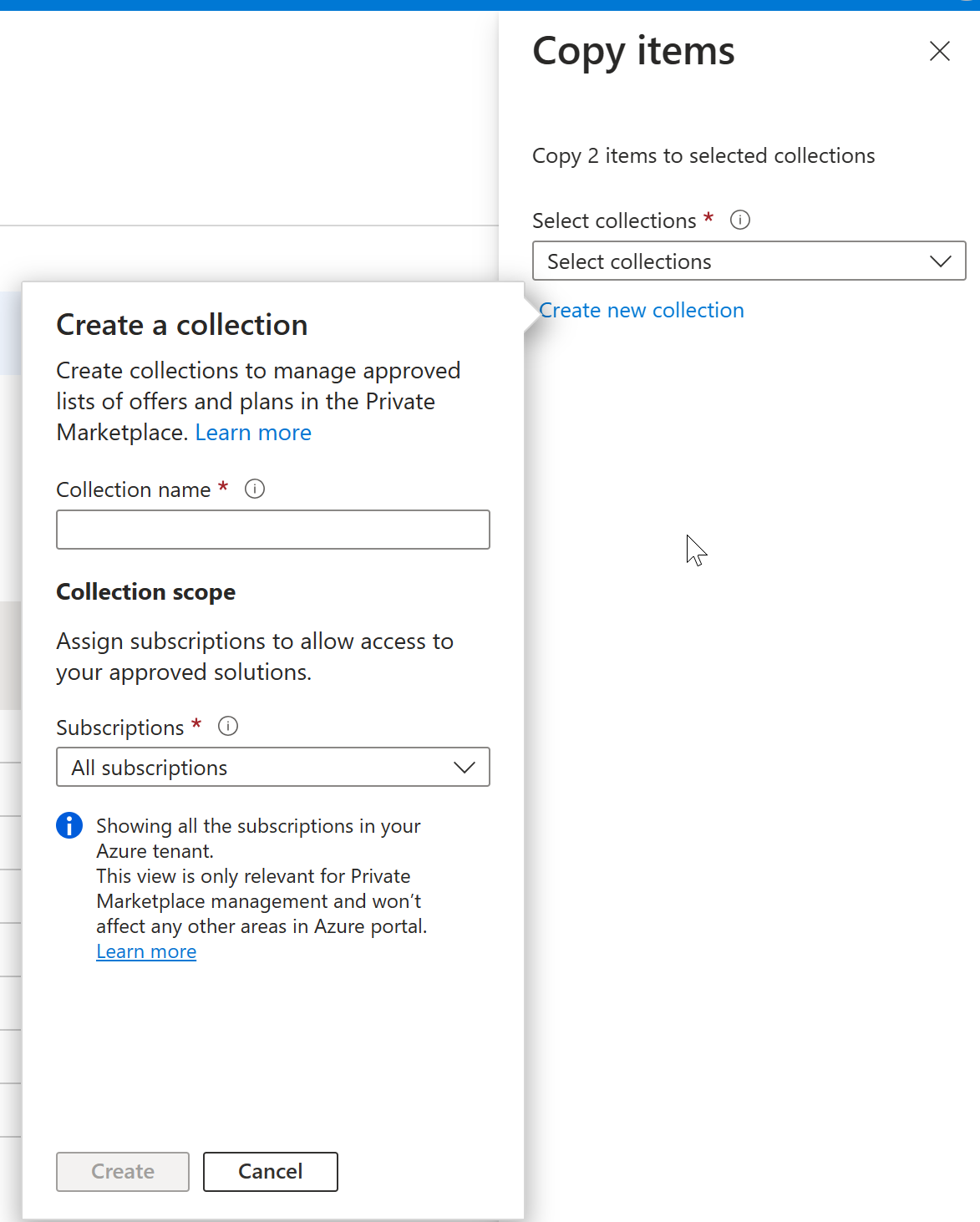
Seleccione Copiar.

Habilitar o deshabilitar una colección
La página Administrar colección muestra un banner que muestra el estado actual de la colección:


En la página Administrar Marketplace , seleccione la colección y use la barra de acciones superior para habilitar o deshabilitar la colección.


Habilitar o deshabilitar Microsoft Marketplace privado
La página Administrar Marketplace muestra uno de estos banners que muestra el estado actual de Microsoft Marketplace privado:


Para habilitar o deshabilitar Microsoft Marketplace privado:
- Seleccione Configuración en el menú de navegación izquierdo.
- Seleccione el botón de radio para el estado deseado.
- Seleccione Aplicar en la parte inferior de la página.
Agregar nueva colección
Con las colecciones, el administrador de Marketplace (rol asignado) puede crear varias listas de elementos aprobados que están disponibles para distintas suscripciones en toda su organización.
Seleccione Agregar colección.
Asigne un nombre a la colección.
Seleccione suscripciones en el menú desplegable.
Seleccione Crear en la parte inferior (no se muestra a continuación) después de haber realizado las selecciones.
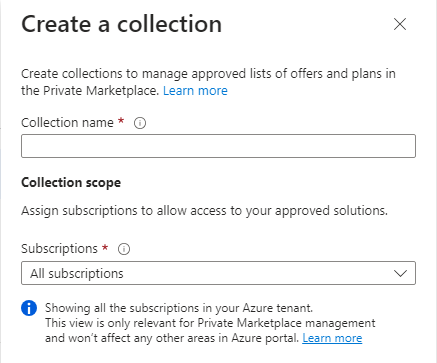
Esto crea una colección Privada vacía y deshabilitada. Seleccione un nombre de colección para administrarlo.
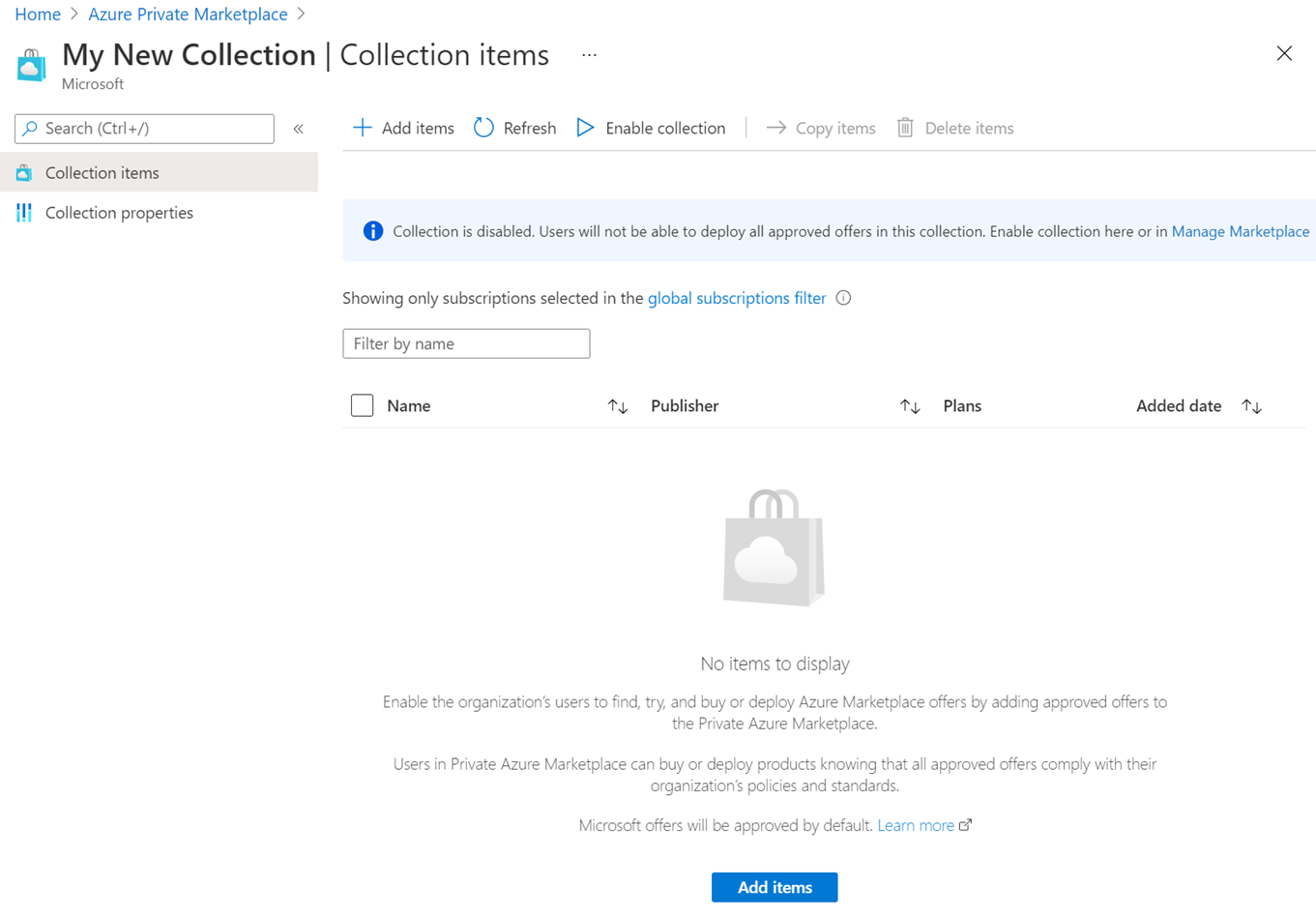
Actualizar las propiedades de la colección
Seleccione el nombre de la colección que desea administrar.
Seleccione Propiedades de colección en el menú de navegación izquierdo.

Actualice el nombre y las suscripciones seleccionadas según sea necesario.
Seleccione Aplicar (no se muestra).

Reglas de recopilación
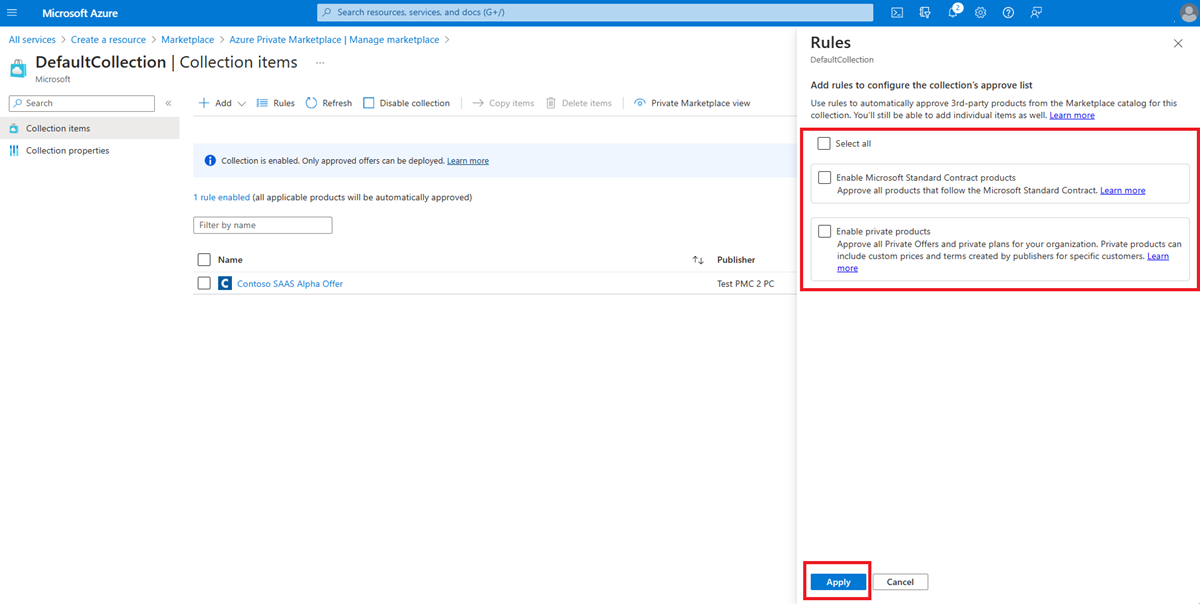
Puede agregar reglas para configurar la lista aprobada de soluciones para una colección. Las reglas permiten la aprobación automática de soluciones de asociados de Microsoft para cualquiera o todas las condiciones siguientes:
- Habilitar productos de contrato estándar de Microsoft: apruebe automáticamente todos los productos que siguen el contrato estándar de Microsoft. Cuando la regla está habilitada para una colección, todos los productos del contrato estándar de Microsoft se aprueban automáticamente para su compra.
- Habilitar productos privados: apruebe todas las ofertas privadas y los planes privados de su organización. Al agregar una regla para habilitar productos privados en una colección, todas las ofertas privadas y los planes privados están disponibles automáticamente para su compra. Como alternativa, durante el proceso de compra, la persona que compra el plan privado puede solicitar que el administrador de Marketplace agregue el plan .
Nota:
La configuración recomendada para productos privados es habilitar productos privados en la colección predeterminada de su organización para simplificar la compra y evitar pasos de autorización adicionales. Esta es la configuración predeterminada en cualquier nuevo marketplace privado y hace que todos los productos que se negocian previamente con los publicadores estén disponibles para su compra. Puede optar por no participar en esta configuración en cualquier momento si deshabilita la regla "Habilitar productos privados" en la colección predeterminada.
Para habilitar cualquiera o todas estas reglas, siga estos pasos:
El administrador de Marketplace accede a Marketplace en Azure Portal y selecciona Marketplace privado:
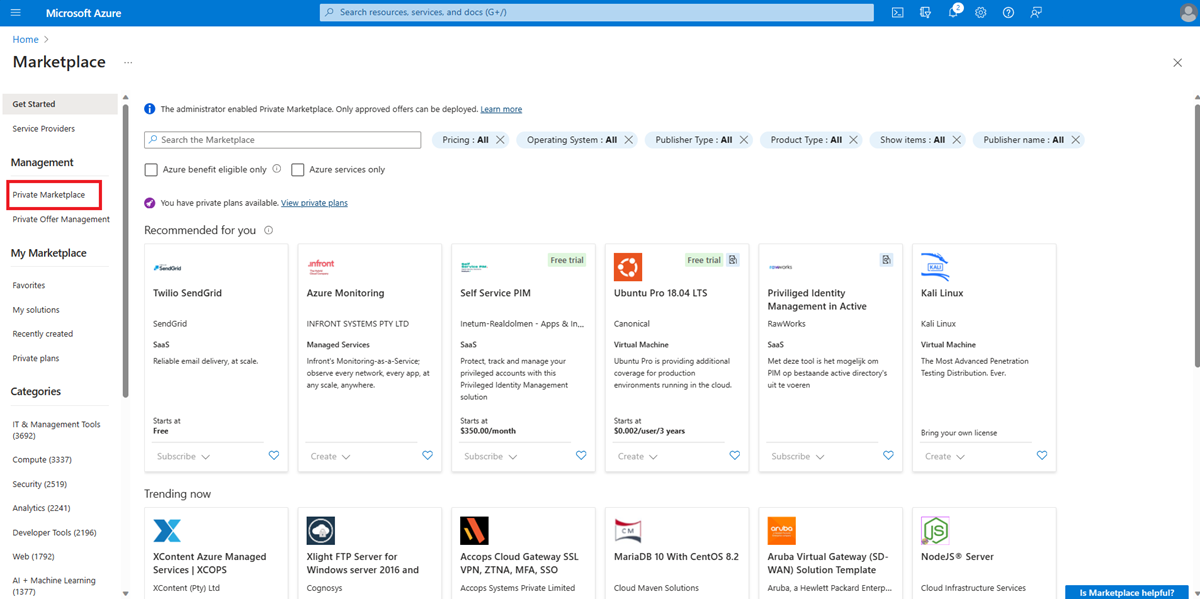
Seleccione Administrar Marketplace:
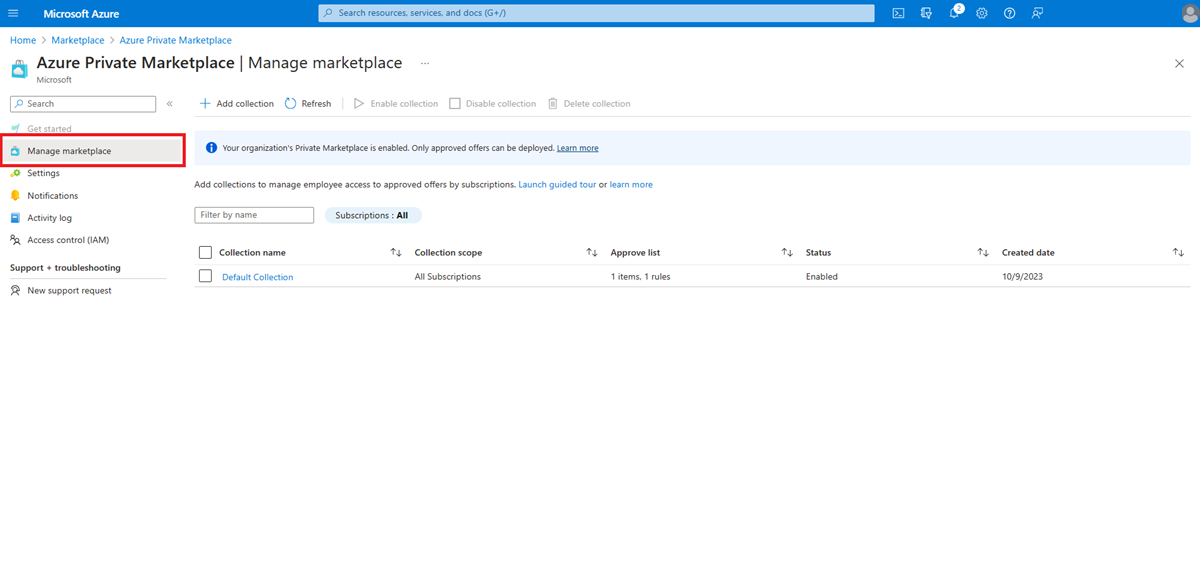
Seleccione una colección para la que desea habilitar una regla. Puede haber varias colecciones en el inquilino.
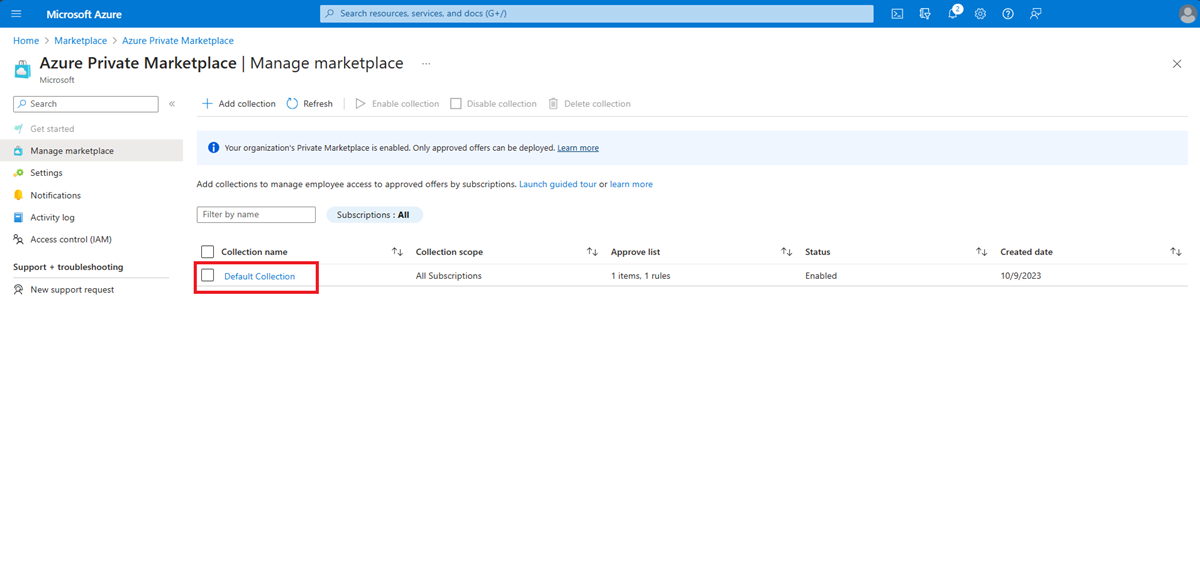
Seleccione en Reglas:
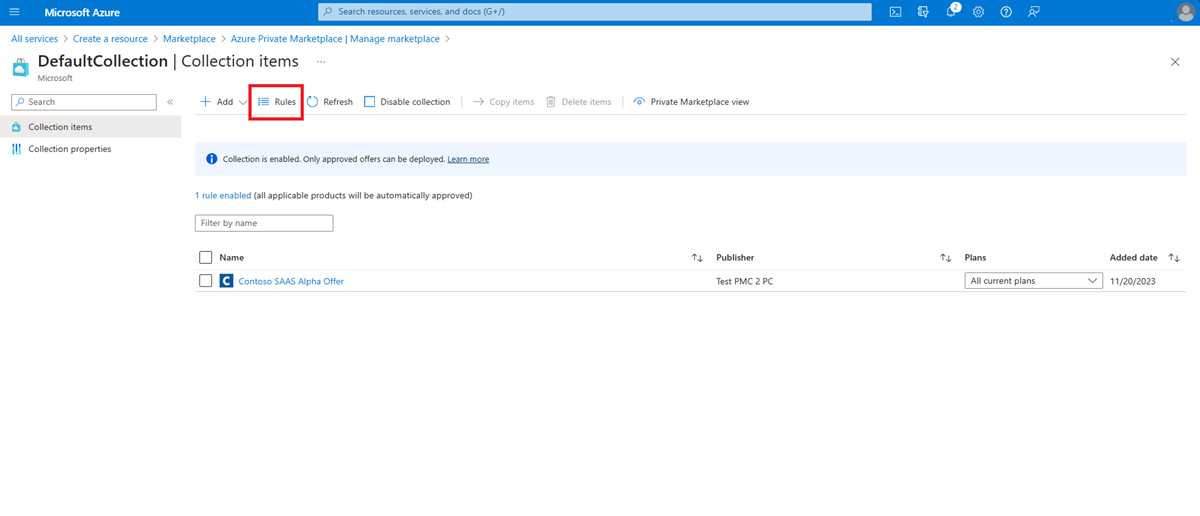
Seleccione la regla que desea habilitar para la colección y seleccione Aplicar:
Eliminación de una colección
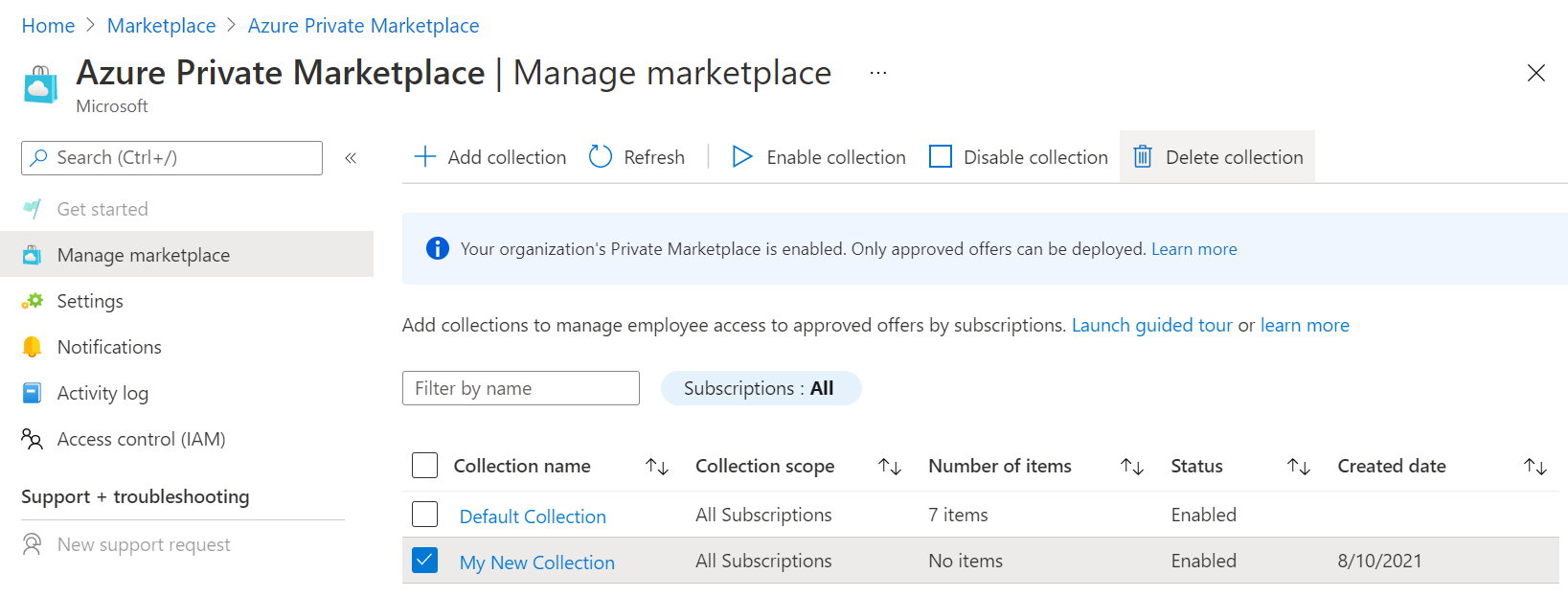
En la página Administrar Marketplace, active la casilla situada junto al nombre de la colección y seleccione Eliminar colección.
Nota:
La colección predeterminada es una colección generada por el sistema y no se puede eliminar.
Centro de notificaciones privado de Microsoft Marketplace
El Centro de notificaciones consta de tres tipos de notificaciones y permite al administrador de Marketplace realizar acciones en función de la notificación:
- Solicitudes de aprobación de usuarios para elementos que no están en la lista aprobada (consulte Solicitud para agregar ofertas o planes a continuación).
- Nuevas notificaciones de plan para ofertas que ya tienen uno o varios planes en la lista aprobada.
- Se han quitado las notificaciones de plan de los elementos que se encuentran en la lista aprobada, pero que se quitaron de Microsoft Marketplace global.
Para acceder al centro de notificaciones:
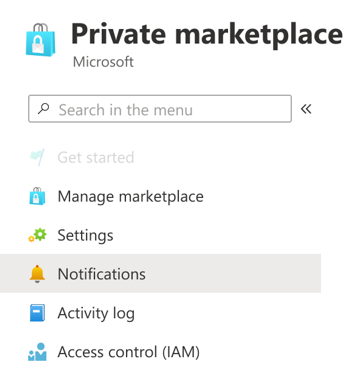
Seleccione Notificaciones en el menú de navegación izquierdo.
Seleccione un menú de puntos suspensivos a la derecha para obtener más acciones.
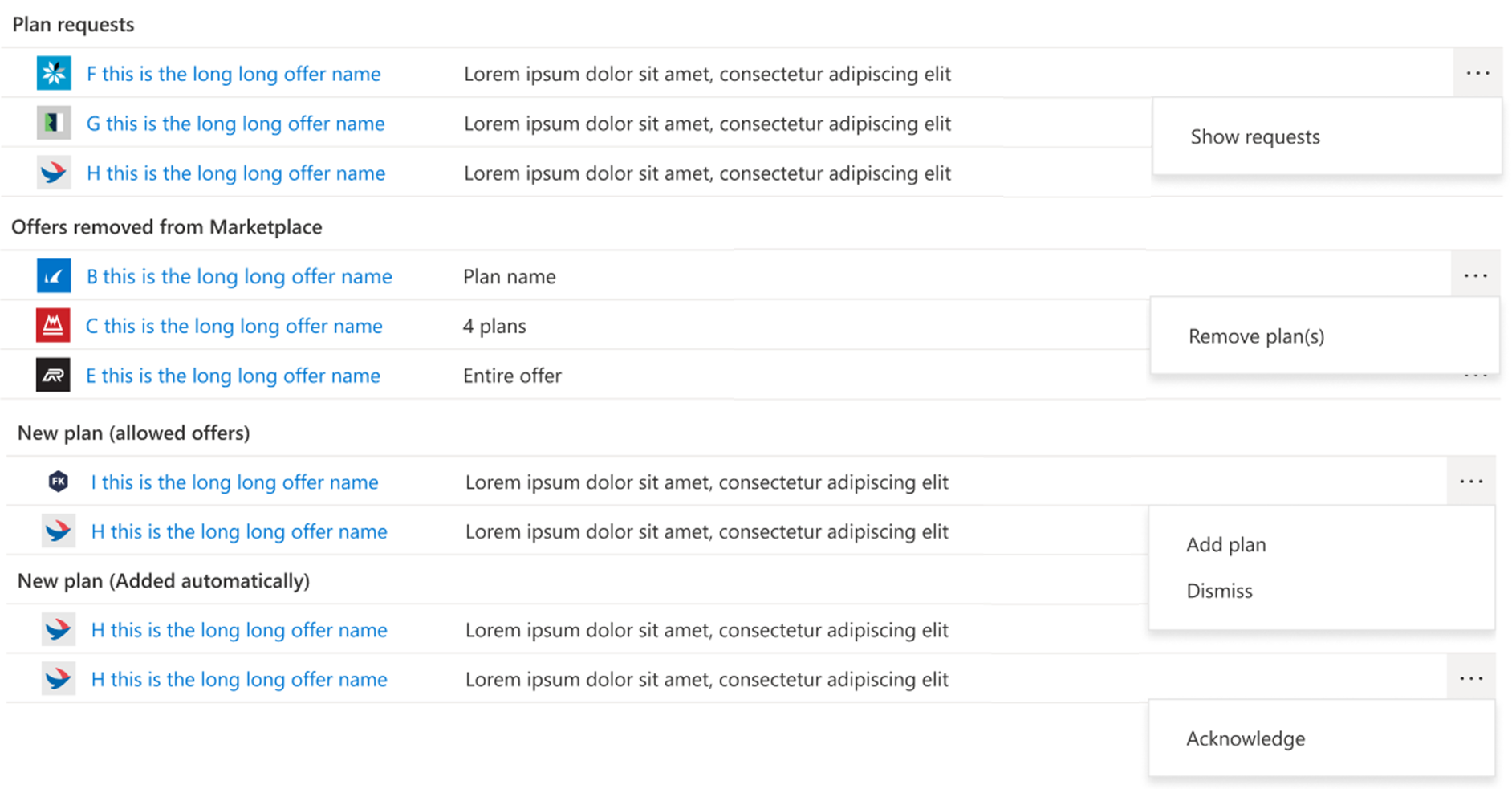
Para las solicitudes de plan, Mostrar solicitudes abre el formulario de solicitud de aprobación, donde puede revisar todas las solicitudes de usuario de la oferta específica.
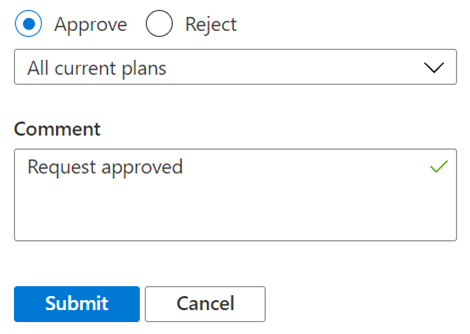
Seleccione Aprobar o Rechazar.
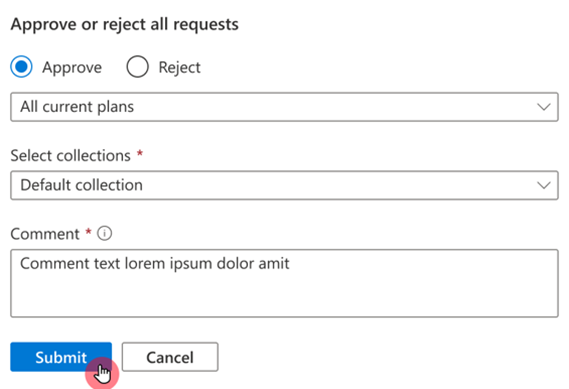
Seleccione el plan que se va a aprobar en el menú desplegable.
Seleccione la colección a la que agregar las ofertas o planes.
Agregue un comentario y seleccione Enviar.
Configuración de notificaciones
El administrador de Marketplace (rol asignado) puede habilitar las notificaciones por correo electrónico de Microsoft Marketplace privada para obtener la lista de notificaciones mencionadas anteriormente.
Para habilitar las notificaciones:
- Seleccione Configuración en el menú de navegación izquierdo.
- Para enviar una notificación al grupo de administración de Marketplace, active la casilla situada junto a "Enviar todos los administradores de Marketplace".
- Para enviar notificaciones a un grupo de Microsoft Entra, seleccione Agregar destinatarios (solo los grupos de Microsoft 365 pueden recibir notificaciones por correo electrónico).
- Seleccione el grupo De Microsoft Entra deseado en la lista y, a continuación, seleccione Agregar.
Para obtener más información sobre cómo crear y administrar grupos de Microsoft Entra, consulte Administración de grupos.
Exploración de Microsoft Marketplace privado (experiencia de usuario)
Cuando microsoft Marketplace privado está habilitado, los usuarios ven qué planes aprueba el administrador de Marketplace.
- Un aviso verde Aprobado indica una oferta de partner (que no es de Microsoft) aprobada.
- Un aviso azul Aprobado indica una oferta de Microsoft (incluidas las distribuciones aprobadas de Linux) aprobadas.
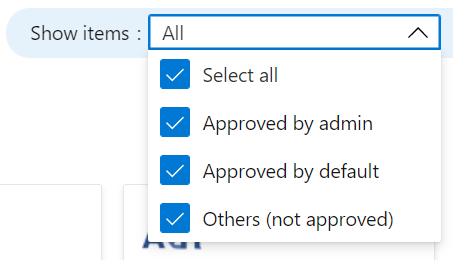
Los usuarios pueden filtrar entre ofertas que son y no se aprueban:
Compra en Microsoft Marketplace privado
Microsoft Marketplace privado es un servicio que permite a los administradores de TI agregar una capa de gobernanza en el nivel de inquilino para controlar qué ofertas de asociados de Microsoft o ISV (proveedores de software independientes) pueden implementar y comprar. Solo las ofertas aprobadas por el administrador privado de Microsoft Marketplace que cumplan las directivas de una organización se pueden implementar dentro de un inquilino.
Microsoft Marketplace privado permite a los administradores de TI controlar y controlar las soluciones que se pueden comprar. En este artículo se explica cómo comprar una solución cuando se ha habilitado Microsoft Marketplace privado.
Soluciones aprobadas compradas
Cuando Microsoft Marketplace privado está habilitado, solo se pueden comprar soluciones de asociados de Microsoft aprobadas por el administrador de Marketplace. Las ofertas publicadas por Microsoft, incluidas todas las distribuciones de Linux aprobadas, siempre se pueden implementar. Los usuarios pueden buscar en el catálogo de Microsoft Marketplace, pero solo pueden comprar soluciones aprobadas. Las soluciones aprobadas para la compra muestran un distintivo aprobado.
Un distintivo de aprobación verde indica una solución de un asociado de Microsoft que está aprobado para la compra y la implementación.
Un distintivo de aprobación azul indica una oferta de Microsoft y distribuciones aprobadas de Linux aprobadas para la compra y la implementación.
Hay tres escenarios para comprar soluciones aprobadas cuando microsoft Marketplace privado está habilitado:
Cuando un usuario selecciona una combinación de plan aprobado y suscripción aprobada, el botón Crear está habilitado:
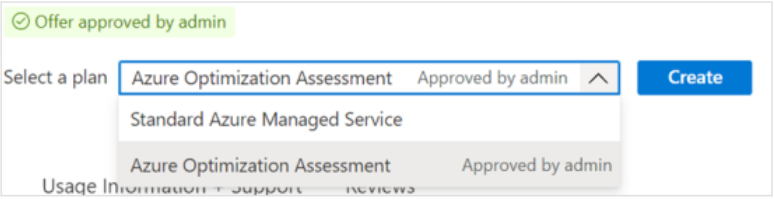
Si una selección de plan de producto no aparece en la página de detalles del producto, pero el administrador ha aprobado uno o varios planes, se muestra un banner que indica qué planes se aprueban y el botón Crear está habilitado:
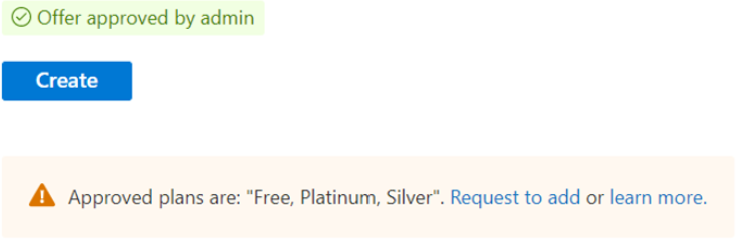
Cuando un usuario selecciona un plan o una suscripción no aprobados, un banner muestra el plan como no aprobado para la suscripción seleccionada y el botón Crear está deshabilitado. El usuario puede solicitar agregar el plan a la lista aprobada de soluciones.
Solicitud para agregar ofertas o planes
Puede solicitar agregar una oferta o un plan no aprobado para su compra por parte del administrador de Marketplace.
Seleccione Solicitar para agregar en el banner para abrir el formulario de solicitud de acceso.
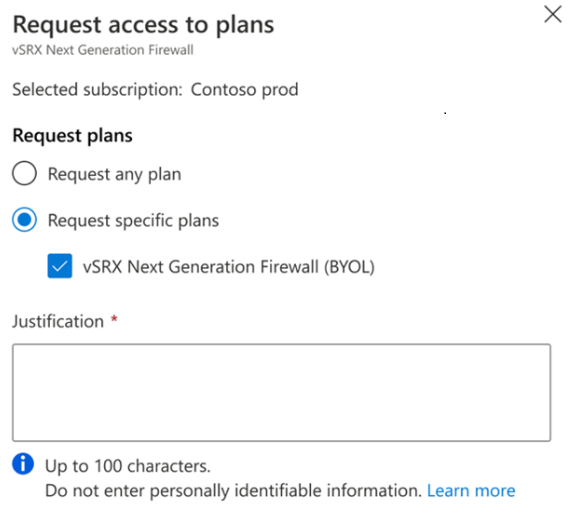
Seleccione qué planes agregar a la solicitud (Cualquier plan indica al administrador de Marketplace que no prefiera un plan específico dentro de una oferta).
Agregue una justificación y seleccione Solicitar para enviar la solicitud.
Aparece una indicación de una solicitud pendiente en el formulario de solicitud de acceso con una opción para retirar la solicitud.
Una vez que el administrador aprueba la solución, la solución está disponible para su compra.
Ponerse en contacto con soporte técnico
- Para obtener soporte técnico de Microsoft Marketplace, visite Preguntas y respuestas de Microsoft.