Nota:
El acceso a esta página requiere autorización. Puede intentar iniciar sesión o cambiar directorios.
El acceso a esta página requiere autorización. Puede intentar cambiar los directorios.
Puede usar datos dinámicos de Power BI para ayudar a crear una historia con sus presentaciones de PowerPoint. Agregue objetos visuales individuales y páginas de informe completas a las diapositivas de PowerPoint con el complemento de Power BI o cree una presentación de PowerPoint nueva con datos dinámicos del servicio Power BI. Con el complemento Power BI, también puede usar el contenido recomendado del complemento para usarlo en una diapositiva existente. También puede insertar un vínculo de dirección URL directa en el complemento de Power BI.
Después de usar el método preferido para cargar los datos, el informe o el objeto visual estarán activos y puede seleccionar los datos según sea necesario. Se guardarán los cambios realizados durante la edición de la presentación automáticamente. La próxima vez que se abra la presentación, el informe u objeto visual aparecerá en el estado en el que lo dejó por última vez. Para obtener más información, consulte Ver y presentar datos de Power BI en tiempo real en PowerPoint.
Nota:
Si no ve el botón Power BI, elija Get Add-ins y busque "Microsoft Power BI" en el almacén de Complementos de Office. Si el complemento está administrado por el administrador, aparecerá en una cinta de opciones independiente.
Importante
Si recibe un mensaje de error Cannot run Power BI al intentar utilizar el complemento de Power BI, lo más probable es que tenga que instalar WebView2, un componente necesario para ejecutar Power BI en PowerPoint. WebView2 es sencillo y rápido de instalar. Consulte Troubleshoot the Power BI add-in for PowerPoint para obtener más información.
Decida cómo desea cargar los datos y siga el procedimiento de una de las secciones siguientes:
- Crear una nueva presentación y agregar datos de Power BI dinámicos
- Agregar datos de Power BI dinámicas a una presentación existente
- Uso de la dirección URL directa para agregar datos dinámicos a una presentación
Crear una nueva presentación y agregar datos de Power BI dinámicos
Nota:
Las opciones Abrir en PowerPoint y Exportar no están disponibles en nubes nacionales o regionales.
Crear una presentación a partir de un informe o objeto visual
Agregue el informe o objeto visual a una nueva presentación de PowerPoint con el método siguiente:
Vaya al informe o al elemento visual.
Realice cambios en los datos o seleccione filtros que desee antes de agregarlos a una nueva presentación de PowerPoint.
Seleccione Compartir si los datos activos son un informe. Si los datos activos están en un objeto visual, seleccione Más opciones (...)y, después, Compartir.
Al agregar un informe:
- Especifique qué usuarios pueden acceder al contenido tal y como se describe en la Documentación de informes de uso compartido.
- Active la casilla Incluir mis cambios si desea agregar los datos en su estado actual.
- Seleccione Aplicar.
Elija PowerPoint.
En el cuadro de diálogo Embed live data in PowerPoint que aparece, elija Abrir en PowerPoint. A continuación, se abrirá una nueva presentación PowerPoint con el objeto visual ya cargado en el complemento.

Exportación de un informe para agregar datos dinámicos a una nueva presentación
Selecciona Exportar.
Elija PowerPoint.
En el cuadro de diálogo Exportar a PowerPoint que aparece, elija Embed live data en el menú desplegable.
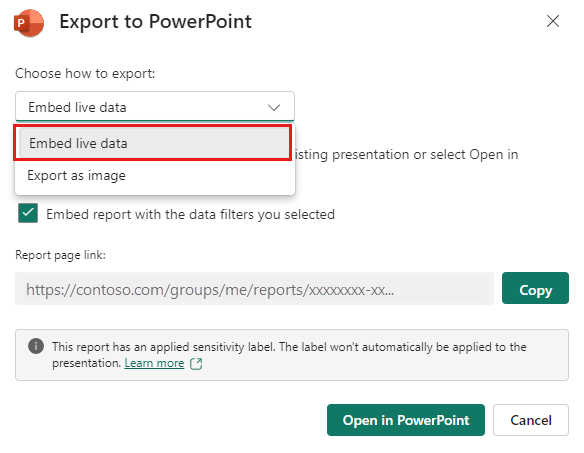
Active la casilla Insertar informe con los filtros de datos seleccionados si desea exportar el estado actual.
Seleccione Abrir en PowerPoint.
Nota:
Aunque esta opción se encuentra en el menú Exportar y conduce a "Insertar datos activos", ningún dato se convierte realmente en parte del archivo de PowerPoint. Los datos permanecen seguros en Power BI.
Agregar datos de Power BI dinámicas a una presentación existente
Use el complemento Power BI para insertar páginas de informes dinámicos o objetos visuales individuales en una presentación existente. Puede permitir que el complemento sugiera contenido relevante basado en el título de la diapositiva, pegue directamente un informe o una dirección URL visual, o bien convierta un vínculo directo en un vínculo que se pueda compartir para que los espectadores puedan ver el informe sin solicitar acceso. El contenido insertado permanece conectado a Power BI y refleja el estado actual del informe para los visores que tienen los permisos necesarios.
Sugerencia
Para optimizar el rendimiento de la presentación, intente usar no más de 25 complementos de Power BI.
Usar el contenido recomendado por el complemento Power BI
En la diapositiva que desea agregar contenido activo, escriba el título de la diapositiva. El título debe incluir el nombre del informe que desea agregar.
Seleccione Complementos en la cinta de opciones superior.
Seleccione el complemento Power BI.
A continuación, el complemento examina automáticamente el título de la diapositiva y, a continuación, sugiere Power BI contenido que pueda ser relevante en la sección Recommended.
Por ejemplo, si el título de la diapositiva es "Nuevas ventas de tiendas", el complemento muestra una lista de Power BI informes que contienen esas palabras clave. El complemento también muestra los informes que ha visitado recientemente en Power BI, por lo que puede acceder fácilmente a los informes en los que está trabajando o con frecuencia.
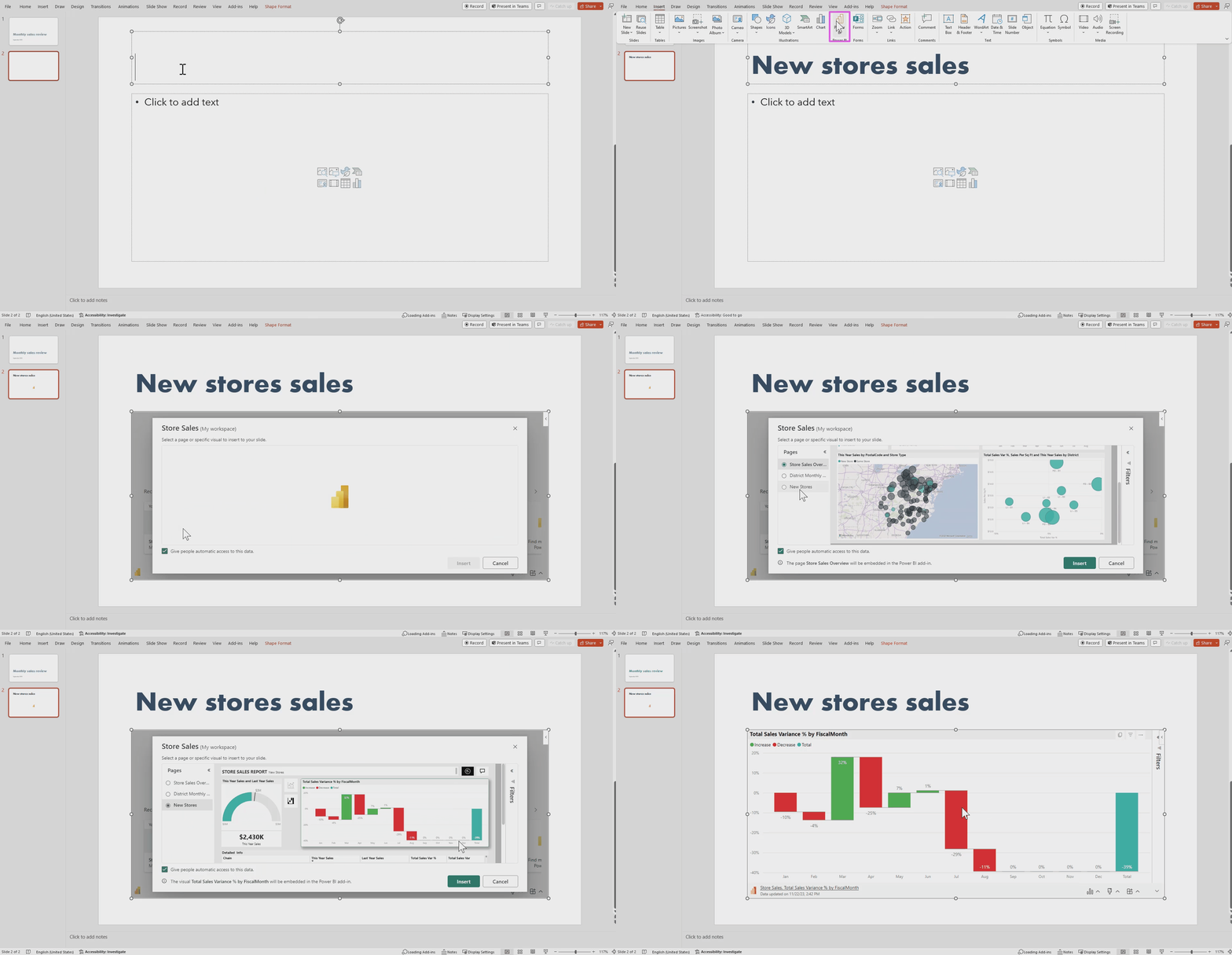
Una vez que encuentre el informe que desee, selecciónelo para insertarlo en la página.
Cuando tenga abierto el informe en PowerPoint, puede seleccionar una página o objeto visual específico que se va a insertar. También puede actualizar filtros o segmentaciones de datos antes de insertarlos en la página.
Si la diapositiva aún no tiene un título, un cuadro de diálogo sugerirá un título basado en el contenido del complemento. El título puede ser el nombre del informe, la página o el nombre del objeto visual, o ambos.
Si desea permitir que otros usuarios accedan a este informe, active la casilla Proporcionar acceso automático a las personas a estos datos . De este modo, cuando otros usuarios de la organización ven esta presentación, pueden ver los datos que agregó a la diapositiva.
Nota:
Debe tener permiso para compartir el contenido que desea insertar o no tendrá la opción de conceder a otros usuarios acceso a los datos.
Cuando esté listo para insertar la página, seleccione el botón Insertar para agregar el contenido activo.
Nota:
Si el informe que desea agregar no aparece en la lista de contenido recomendado, use la Dirección URL directa para agregar datos activos a un método de presentación.
Uso de la dirección URL directa para agregar datos dinámicos a una presentación
Si desea agregar una página de informe activo a la presentación con una dirección URL, hay tres maneras de obtener la dirección URL de la página del informe. Puede obtener la dirección URL de la opción Compartir , Exportar o directamente desde la barra de direcciones del explorador.
Nota:
Use la opción Compartir si desea asegurarse de que todos los usuarios que abran la presentación puedan ver el informe. Con otros métodos, los usuarios pueden o no ver el informe en función de sus permisos.
Use el procedimiento siguiente para agregar datos dinámicos a una presentación con una dirección URL:
En el servicio Power BI, abra el informe en la página que desea insertar.
Si lo desea, establezca la página en el estado deseado mediante filtros, selección, segmentadores, etc.
Si usa el método de compartir, seleccione Compartir:
Especifique qué usuarios pueden acceder al contenido.
Active la casilla Incluir mis cambios si desea agregar los datos en su estado actual.
Seleccione Aplicar.

Copie la dirección URL.
O bien, si usa un objeto visual:
- Seleccione Más opciones (...).
- Seleccione Compartir.
- A continuación, elija Vincular a este objeto visual para obtener la dirección URL del objeto visual.
- Copie la dirección URL.
O para usar el vínculo del explorador:
- Copie la dirección URL de la barra de direcciones del explorador.
Después de copiar la dirección URL con uno de los métodos mencionados anteriormente, vaya a la PowerPoint Presentation.
Vaya a la diapositiva en la que desea agregar los datos.
Seleccione el complemento de Power BI en la cinta de opciones.
Pegue la dirección URL en el cuadro de texto.
Seleccione el botón Insertar y el objeto visual se cargará en la diapositiva.
Captura de pantalla de la inserción de la página del informe de Power BI en el complemento.
Adición de un informe desde una aplicación de organización
Si el informe que desea agregar se publica como parte de una aplicación de organización, solo puede agregarlo pegando la dirección URL del informe en el complemento. No se admiten Open in PowerPoint, Export to PowerPoint, el enlace general del informe Share ni los enlaces Share a nivel visual.
Para obtener la dirección URL, use uno de los métodos siguientes:
- Abra el informe en la aplicación de organización y copie la dirección URL de la barra de direcciones del explorador.
- Seleccione Compartir>vínculo a esta página de la aplicación y copie el vínculo.
- Pegue la dirección URL en el complemento Power BI y seleccione Insert.
Cambiar un vínculo directo a un vínculo que se puede compartir
Si tiene vínculos que se pueden compartir para su organización y tiene permisos para volver a compartir un informe, puede convertir el vínculo en un vínculo que se pueda compartir en el complemento de Power BI. Cuando se usa un vínculo que se puede compartir, otros usuarios que ven la presentación tienen los permisos necesarios para ver el informe y no tienen que solicitar acceso al ver la presentación. Por lo tanto, no tiene que dar acceso a todos en el servicio de Power BI antes de usar el reporte en su presentación. Para que los administradores obtengan más información sobre cómo habilitar vínculos que se pueden compartir, lea Permitir vínculos que se pueden compartir para conceder acceso a todos los usuarios de su organización.
Utilice el procedimiento siguiente para crear un vínculo para compartir un informe en su presentación:
Copie la página del informe desde la barra de direcciones del explorador.
Pegue el vínculo directo en el complemento Power BI.
Active la casilla situada junto a Proporcionar a las personas acceso automático a estos datos. El complemento cambia el vínculo directo a un vínculo que se puede compartir.
Seleccione el botón Insertar y el informe se carga en la diapositiva. El informe ahora es accesible para todos los usuarios que visualizan la presentación.

Consideraciones y limitaciones
Las etiquetas de confidencialidad no se aplican automáticamente a las presentaciones exportadas: al exportar un informe de Power BI con una etiqueta de confidencialidad a PowerPoint, la etiqueta no se aplica automáticamente a la presentación resultante. Para ayudar a proteger los datos, aplique manualmente la etiqueta de confidencialidad adecuada al archivo de PowerPoint después de la exportación. Para obtener más información, vea Información sobre las etiquetas de confidencialidad.
PowerPoint y Power BI deben iniciar sesión con la misma cuenta profesional para agregar una página de informe activo. Los complementos Power BI y PowerPoint requieren que se inicie sesión en la misma cuenta profesional. Si se usan cuentas diferentes, es posible que la página del informe no se cargue.
Contenido relacionado
- Acerca de la narración con Power BI en PowerPoint
- Agregar anotaciones de punto de datos a objetos visuales
- Visualización y presentación de datos dinámicos de Power BI en PowerPoint
- Información para administradores de Power BI
- Solución de problemas del complemento de Power BI para PowerPoint
- ¿Más preguntas? Pruebe a preguntar a la comunidad de Power BI