Nota:
El acceso a esta página requiere autorización. Puede intentar iniciar sesión o cambiar directorios.
El acceso a esta página requiere autorización. Puede intentar cambiar los directorios.
Proteja los datos en Microsoft Power Platform y en Dataverse al proporcionar disponibilidad continua del servicio a través de copias de seguridad manuales o del sistema.
El sistema crea automáticamente copias de seguridad para entornos que tienen una base de datos. De forma predeterminada, el sistema conserva las copias de seguridad de todos los entornos de producción y no producción durante siete días. Sin embargo, para entornos administrados de producción, puede ampliar el período de retención hasta 28 días a través del Centro de administración de Power Platform o PowerShell.
Las copias de seguridad manuales son copias de seguridad que inicias. Cree copias de seguridad manuales antes de las personalizaciones principales, aplique una actualización de versión o realice cambios significativos en el entorno. Puede crear estas copias de seguridad para entornos de producción y espacio aislado, pero no para el entorno predeterminado. De forma predeterminada, las copias de seguridad manuales se conservan durante siete días. En entornos administrados de producción, puede ampliar el período de retención hasta 28 días.
Período de retención admitido
| Tipos de entorno | Copia de seguridad del sistema | Copia de seguridad manual |
|---|---|---|
| Producción* | 7 días | 7 días |
| Sandbox | 7 días | 7 días |
| Desarrollador | 7 días | 7 días |
| Equipos | 7 días | 7 días |
| Valor predeterminado** | 7 días | No soportado |
| Prueba | Sin copia de seguridad | No soportado |
| Prueba (basada en suscripción) | Sin copia de seguridad | No soportado |
* Para entornos administrados de producción, puede ampliar el período de retención más allá de siete días, hasta un máximo de 28 días, a través del Centro de administración de Power Platform o PowerShell. Obtenga más información en Cambio del período de retención de copia de seguridad para entornos administrados de producción.
** No se puede restaurar una copia de seguridad del sistema a través del entorno predeterminado. En su lugar, los administradores de Power Platform pueden usar el Centro de administración de Power Platform para restaurar una copia de seguridad predeterminada del sistema de entorno en un entorno para desarrolladores. Obtenga más información en Copia de seguridad y restauración del entorno predeterminado.
Las operaciones de copia de seguridad y restauración del sistema no son compatibles con los entornos de tipo de prueba. Para utilizar el conjunto completo de funciones, incluidas las opciones de copia de seguridad y restauración del sistema, vaya a Convertir cualquier tipo de entorno de prueba en un entorno de producción.
Copias de seguridad del sistema
Se realiza una copia de seguridad automática de los entornos que tienen una base de datos y se pueden restaurar. Se realizan copias de seguridad del sistema de todos sus entornos, salvo los entornos de prueba (estándar y basados en suscripción). La Azure SQL Database característica de copia de seguridad automatizada crea continuamente copias de seguridad del sistema. Más información en Copias de seguridad automatizadas.
- Inicie sesión en el Centro de administración de Power Platform.
- En el panel de navegación, seleccione Administrar. En el panel Administrar, seleccione Entornos.
- En la página Entornos , seleccione un entorno.
- En la barra de comandos, seleccione Copia de seguridad y restauración y, a continuación, seleccione Restaurar o administrar.
- En la pestaña Sistema , seleccione una copia de seguridad del sistema disponible eligiendo una fecha y hora.
- Seleccione Continuar.
- El panel lateral Retención de copia de seguridad muestra los detalles de la copia de seguridad.
Acerca de las copias de seguridad del sistema
- Las copias de seguridad del sistema no cuentan para la capacidad de almacenamiento. Para restaurar un entorno, necesita 1 gigabyte (GB) de capacidad libre. Si has superado la capacidad, obtén más información en ¿Existe una restricción del tamaño de la base de datos para realizar copias de seguridad o restaurar una organización mediante la interfaz de usuario o la API?.
- Copiar y restaurar datos puede tardar más de un día, dependiendo del tamaño de los datos, especialmente si debe copiar datos de auditoría.
- Las operaciones de copia de seguridad y restauración incluyen solo aplicaciones (creadas mediante Power Apps) y flujos (creados mediante Power Automate) en una solución de Dataverse.
- No se admite la descarga de una copia de una copia de seguridad de la base de datos para uso sin conexión.
Cambio del período de retención de copia de seguridad para entornos administrados de producción
En entornos de producción, el período de retención de copia de seguridad predeterminado es de siete días. Los administradores de inquilinos con un rol de administrador de Power Platform, administrador global o administrador de Dynamics 365 en Microsoft Entra ID pueden cambiar el período de retención a 7, 14, 21 o 28 días para entornos administrados de producción a través del Centro de administración de Power Platform o PowerShell. El período de retención configurado se aplica a las copias de seguridad manuales y del sistema.
Tenga en cuenta estos puntos:
- Si ajusta el período de retención de copias de seguridad, la nueva configuración se aplicará a todas las copias de seguridad futuras y existentes dentro del período de retención. El cambio puede tardar hasta 24 horas en aplicarse y es posible que algunas copias de seguridad anteriores se quiten antes de lo esperado.
- Para todos los demás entornos que no son de producción, incluyendo los entornos de tipo predeterminado, el período de retención de la copia de seguridad es de siete días de forma predeterminada. Por ejemplo, crea un entorno el 1 de enero. Ese día, el sistema comienza a realizar copias de seguridad de su entorno y las almacena durante un período predeterminado de siete días. Por lo tanto, el 8 de enero, las copias de seguridad del 1 al 8 de enero estarán disponibles para su restauración. Si cambia el período de retención a 14 días el 8 de enero, el sistema comienza a conservar las copias de seguridad durante más tiempo. Por lo tanto, el 16 de enero, las copias de seguridad del 3 al 16 de enero estarán disponibles para su restauración. De esta manera, tiene más flexibilidad y control sobre sus datos de respaldo.
Cambio del período de retención en el Centro de administración de Power Platform
- Inicie sesión en el Centro de administración de Power Platform.
- En el panel de navegación, seleccione Administrar.
- En el panel Administrar, seleccione Entornos.
- En la página Entornos , seleccione un entorno administrado de producción.
- En la barra de comandos, seleccione Editar.
- En el panel Editar detalles , en Retención de copia de seguridad, seleccione el período de retención que desee (7, 14, 21 o 28 días).
- Haga clic en Guardar.
Nota:
Para cambiar el período de retención de copia de seguridad, debe tener un rol de administrador de nivel de inquilino, como administrador de Power Platform, administrador global o administrador de Dynamics 365 en Microsoft Entra ID. Si una regla de retención de copia de seguridad ya está establecida en el nivel de grupo de entorno , no puede invalidar la configuración en el nivel de entorno individual.
Cambio del período de retención con PowerShell
El módulo PowerShell para administradores de Power Platform es la herramienta recomendada para administrar las capacidades administrativas en los entornos de Power Platform. Para obtener más información, consulte Introducción a Administradores de PowerShell para Power Platform.
Nota:
Puede ampliar el período de retención de copia de seguridad solo para entornos administrados de producción. Para todos los demás entornos que no son de producción, se utiliza el período de retención de copia de seguridad predeterminado de siete días, independientemente del valor de esta configuración.
Establezca el período de retención
Set-AdminPowerAppEnvironmentBackupRetentionPeriod
Suministre valores para los siguientes parámetros:
- Establezca el parámetro EnvironmentName en el ID de su entorno.
- Establezca el parámetro NewBackupRetentionPeriodInDays en 7, 14., 21, o 28.
Verificar el período de retención
Get-AdminPowerAppEnvironment -EnvironmentName "Environment ID"
Establezca el parámetro EnvironmentName en el ID de su entorno.
Restaurar copias de seguridad del sistema
No es posible restaurar copias de seguridad directamente en entornos de producción. Para restaurar una copia de seguridad en un entorno de producción, cambie primero el tipo de entorno a espacio aislado, realice la restauración y, a continuación, vuelva a cambiar el tipo de entorno a producción. Más información en ¿Puedo restaurar en un entorno de producción?
Debe restaurar un entorno en la misma región donde se realizó la copia de seguridad. Los entornos de destino y de origen deben estar en la misma región. Cuando se restaura un entorno en sí mismo, no se eliminan los registros de auditoría. Por ejemplo, cuando un entorno se restaura sobre sí mismo a un tiempo anterior (t1), estarán disponibles los datos de auditoría completos del entorno. Estos datos incluyen cualquier registro de auditoría que se haya generado después de t1.
- Inicie sesión en el Centro de administración de Power Platform.
- En el panel de navegación, seleccione Administrar. En el panel Administrar, seleccione Entornos.
- En la página Entornos , seleccione un entorno.
- En la barra de comandos, seleccione Copia de seguridad y restauración y, a continuación, seleccione Restaurar o administrar.
- En la pestaña Sistema , seleccione una copia de seguridad del sistema disponible eligiendo una fecha y hora.
- Seleccione Continuar.
- En el panel lateral Retención de copias de seguridad , seleccione el entorno de destino que desea sobrescribir.
- Seleccione Restaurar y, a continuación, seleccione Confirmar para continuar con la sobrescritura del entorno.
Nota:
- Solo se pueden restaurar los entornos de origen de producción y de pruebas en entornos de pruebas. Solo puede restaurar copias de seguridad de entorno predeterminadas en entornos de desarrollador. Para obtener información sobre los efectos de cambiar el tipo de entorno, consulte ¿Puedo restaurar a un entorno de producción?
- En Detalles de edición, puede cambiar el nombre del entorno.
Si no ve el entorno que desea restaurar
Estas restricciones se aplican a la restauración tanto de copias de seguridad del sistema como de copias de seguridad manuales:
- Debe restaurar un entorno en la misma región donde se realizó la copia de seguridad. Los entornos de destino y de origen deben estar en la misma región.
- El entorno de origen puede ser un entorno de producción, de espacio aislado, de desarrollador, de Teams o predeterminado.
- El entorno de destino puede ser un entorno aislado, de desarrollador o de Teams. Si el origen es un entorno predeterminado, el destino debe ser un entorno de desarrollador.
- Solo puede restaurar un entorno administrado a otro entorno administrado. No se puede restaurar un entorno no administrado en un entorno administrado.
- Si el entorno de origen tiene aplicada una clave de cifrado administrada por el cliente, el entorno de destino también debe tener aplicada la misma clave de cifrado administrada por el cliente.
- Las operaciones de copia de seguridad y restauración solo funcionan con entornos de origen y de destino que tengan Dataverse.
- Si alguna directiva de empresa se aplica al entorno de origen, el entorno de destino también debe tener aplicado el mismo conjunto de directivas.
- Los entornos Sandbox, Teams, de desarrollador y predeterminados admiten la restauración de copias de seguridad mediante autoservicio.
| Tipo de origen | Tipo de destino |
|---|---|
| Producción | Sandbox |
| Sandbox | Sandbox |
| Desarrollador | Espacio aislado, Desarrollador |
| Equipos | Teams (solo autorrestauración) |
| Predeterminado | Desarrollador |
Para obtener más información sobre cómo restaurar en un entorno de producción, consulte ¿Puedo restaurar en un entorno de producción?
Copias de seguridad manuales
Aunque las copias de seguridad automatizadas del sistema son excelentes, cree sus propias copias de seguridad antes de realizar una personalización principal o aplique una actualización de versión. Las copias de seguridad manuales pueden tardar hasta 10 minutos en procesarse antes de que estén disponibles para su restauración. Espere al menos de 10 a 15 minutos antes de intentar restaurar desde una copia de seguridad manual.
Acerca de las copias de seguridad manuales
Puede crear copias de seguridad de entornos de producción, de pruebas, Teams y de desarrollo.
No puede crear copias de seguridad del entorno predeterminado.
De forma predeterminada, el sistema mantiene copias de seguridad manuales de entornos de producción durante hasta siete días. En entornos administrados de producción, puede ampliar el período de retención hasta 28 días.
El sistema mantiene las copias de seguridad del espacio aislado durante un máximo de siete días.
Compruebe la fecha de expiración.
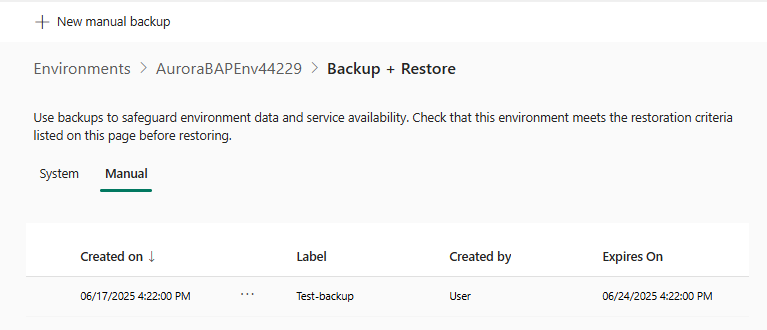
La etiqueta del archivo de copia de seguridad que cree refleja la marca de tiempo del punto de restauración. La marca temporal del punto de restauración es el momento disponible más cercano al momento en que se creó la copia de seguridad manual. No se puede editar la etiqueta de marca de tiempo.
No tiene limitación alguna en el número de copias de seguridad manuales que puede crear.
Las copias de seguridad manuales no cuentan para los límites de capacidad de almacenamiento, pero restaurar un entorno requiere al menos 1 GB de capacidad disponible.
Debe restaurar un entorno en la misma región donde se realizó la copia de seguridad.
Si no ve el entorno de destino, consulte la sección Si no ve el entorno al que desea restaurar para conocer los posibles motivos y los pasos de solución de problemas.
Crear una copia de seguridad manual
- Inicie sesión en el Centro de administración de Power Platform.
- En el panel de navegación, seleccione Administrar. En el panel Administrar, seleccione Entornos.
- En la página Entornos , seleccione un entorno.
- En la barra de comandos, seleccione Copia de seguridad y restauración y, a continuación, seleccione Restaurar o administrar.
- Seleccione la pestaña Manual y, a continuación, seleccione Crear una copia de seguridad manual.
- Escriba la información necesaria y, a continuación, seleccione Crear.
No hay un indicador de estado en tiempo real mientras se procesa la copia de seguridad. Sin embargo, recibirá un mensaje de confirmación una vez que la copia de seguridad se haya creado correctamente. Cuando se complete la copia de seguridad, verá el siguiente mensaje: "La copia de seguridad <nombre de la copia de seguridad> se creó correctamente."
Restaurar una copia de seguridad manual
Solo puede restaurar copias de seguridad en entornos sandbox. No puede restaurarlos en entornos de producción. Si desea restaurar una copia de seguridad manual en un entorno de producción, primero debe cambiar el tipo de entorno a espacio aislado. Luego, una vez completada la restauración, puede volver a cambiar el tipo de entorno a producción.
Importante
Cambiar el tipo de entorno a espacio aislado afecta la retención de la base de datos. Obtenga más información en ¿Puedo restaurar en un entorno de producción?.
- Inicie sesión en el Centro de administración de Power Platform.
- En el panel de navegación, seleccione Administrar. En el panel Administrar, seleccione Entornos.
- En la página Entornos , seleccione un entorno.
- En la barra de comandos, seleccione Copia de seguridad y restauración y, a continuación, seleccione Restaurar o administrar.
- En la pestaña Manual , seleccione una copia de seguridad manual para restaurar y, a continuación, seleccione Restaurar en la barra de comandos.
- En el panel lateral Retención de copias de seguridad , seleccione el entorno de destino que desea sobrescribir.
- Seleccione si quiere incluir registros de auditoría. La inclusión de registros de auditoría puede aumentar significativamente el tiempo necesario para restaurar un entorno. Por lo tanto, los registros de auditoría se excluyen de forma predeterminada. Para obtener más información, consulte Restauración de registros de auditoría.
- Seleccione Restaurar y, a continuación, seleccione Confirmar para continuar con la sobrescritura del entorno.
Restaurar registros de auditoría
La restauración de registros de auditoría puede aumentar significativamente el tiempo necesario para restaurar un entorno. Por lo tanto, el proceso excluye los registros de auditoría de forma predeterminada. Para incluir registros de auditoría al restaurar una copia de seguridad manual, siga estos pasos:
Complete los pasos 1 a 6 del procedimiento anterior.
Bajo Registros de auditoría, seleccione Haga clic aquí.
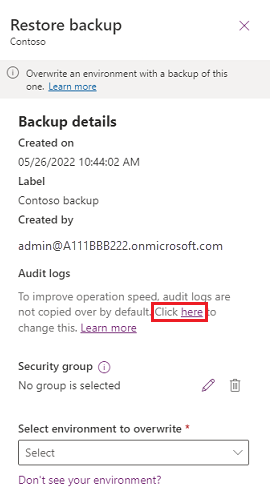
Active la opción para copiar los registros de auditoría.
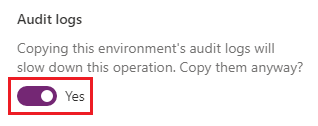
Continúe con el paso 8 del procedimiento anterior.
Eliminar una copia de seguridad manual
Puede eliminar copias de seguridad manuales. No puede suprimir las copias de seguridad del sistema.
- Inicie sesión en el Centro de administración de Power Platform.
- En el panel de navegación, seleccione Administrar. En el panel Administrar, seleccione Entornos.
- En la página Entornos , elija un entorno.
- En la barra de comandos, seleccione Copia de seguridad y restauración y, a continuación, seleccione Restaurar o administrar.
- Vaya a la pestaña Manual . Seleccione la copia de seguridad que desea eliminar y, a continuación, seleccione Eliminar en la barra de comandos.
- Seleccione Continuar para confirmar la eliminación.
Copias de seguridad específicas de la aplicación
Puede obtener más información sobre la copia de seguridad y restauración de aplicaciones específicas en los siguientes artículos:
- marketing de Dynamics 365
- Dynamics 365 Finance
- Servicio al cliente de Dynamics 365
- Azure Synapse Link para Dataverse
- Portales de Power Apps
Preguntas frecuentes
¿Cómo se realizan las copias de seguridad del sistema?
En la versión actual del producto, se realizan continuamente copias de seguridad del sistema. La tecnología subyacente es Azure SQL Database. Más información en Copias de seguridad automatizadas.
¿Cómo se realizan las copias de seguridad manuales o bajo demanda?
En la versión actual del producto, se realizan continuamente copias de seguridad del sistema. La tecnología subyacente es Azure SQL Database. Más información en Copias de seguridad automatizadas.
Dado que Azure SQL Database realiza continuamente copias de seguridad, no es necesario realizar otras copias de seguridad. Su copia de seguridad bajo demanda es solo una marca de tiempo junto con una etiqueta que refleja dicho momento. El sistema almacena esta información y la usa durante las solicitudes de restauración. Este comportamiento es distinto del de las versiones anteriores que tomaban una copia de seguridad completa durante una copia de seguridad a petición.
¿Por qué no puedo ver el estado de la copia de seguridad manual?
No hay un indicador de estado en tiempo real mientras se procesa la copia de seguridad. Sin embargo, recibirá un mensaje de confirmación una vez que la copia de seguridad se haya creado correctamente. Cuando se complete la copia de seguridad, verá el siguiente mensaje: "La copia de seguridad <nombre de la copia de seguridad> se creó correctamente."
¿Debo abrir un ticket de soporte para realizar una copia de seguridad completa?
N. º En la versión actual del producto, se realizan continuamente copias de seguridad del sistema. Este comportamiento difiere del comportamiento en versiones anteriores, donde las copias de seguridad se realizaban una vez al día. La tecnología subyacente es Azure SQL Database. Para obtener más información, consulte Copias de seguridad automatizadas.
Dado que Azure SQL Database realiza continuamente copias de seguridad y no hay ninguna manera específica de realizar otras copias de seguridad a petición, use las funcionalidades de copia de seguridad a petición para las copias de seguridad etiquetadas en el Centro de administración de Power Platform.
¿Durante cuánto tiempo se conservan mis copias de seguridad manuales o a petición y las copias de seguridad del sistema?
De forma predeterminada, el sistema y las copias de seguridad manuales se conservan durante un máximo de siete días. En entornos administrados de producción, puede ampliar el período de retención hasta 28 días. Obtenga más información en Cambio del período de retención de copia de seguridad para entornos administrados de producción.
¿Cómo puedo determinar si las copias de seguridad de un entorno de producción se conservan durante 28 días?
Los entornos de producción establecen de forma predeterminada un período de retención de copia de seguridad de siete días. Si el entorno es un entorno administrado de producción, un administrador puede ampliar el período de retención hasta 28 días a través del Centro de administración de Power Platform o PowerShell. Obtenga más información en Cambio del período de retención de copia de seguridad para entornos administrados de producción.
¿Puedo mover mis datos desde un entorno en línea a una versión local?
No puede obtener una copia de la copia de seguridad de la base de datos. Si desea mover los datos en línea a Dynamics 365 Customer Engagement (local), se requiere la migración de datos. Para conjuntos de datos más pequeños, sopese Exportar datos a Excel. Para conjuntos de datos más grandes, busque una solución de migración de datos de terceros en Microsoft Marketplace.
¿Cómo puedo descargar una copia de mi copia de seguridad?
No puede obtener una copia de la copia de seguridad de la base de datos. Mover los datos en línea requiere migración de datos. Para conjuntos de datos más pequeños, sopese Exportar datos a Excel. Para conjuntos de datos más grandes, busque una solución de migración de datos de terceros en Microsoft Marketplace.
¿Hay alguna restricción del tamaño de base de datos para realizar una copia de seguridad o restaurar una organización a través de una interfaz de usuario o API?
La interfaz de usuario (UI) y la API no aplican restricciones en el tamaño de la base de datos, la capacidad de almacenamiento ni los derechos de las copias de seguridad. Sin embargo, si el uso de la capacidad de almacenamiento de una organización es mayor que la capacidad autorizada, se bloquearán las siguientes operaciones administrativas:
- Restaurar un entorno (requiere disponer de una capacidad mínima de 1 GB)
- Crear un nuevo entorno (requiere disponer de una capacidad mínima de 1 GB)
- Copiar un entorno (requiere disponer de una capacidad mínima de 1 GB)
Para cumplir los requisitos de uso del almacenamiento, los clientes siempre pueden liberar almacenamiento, archivar datos, eliminar entornos no deseados o comprar más capacidad. Para obtener más información sobre los complementos de capacidad, consulte la sección complementos de la guía de licencias de Microsoft Dynamics 365 Licensing Guide o la Microsoft Power Platform Licensing Guide. Puede seguir el proceso de adquisición estándar de su organización para adquirir complementos de capacidad.
¿Puedo restaurar a un entorno de producción?
No puede restaurar directamente a un entorno de producción. Esta restricción ayuda a evitar sobrescrituras accidentales.
Si desea restaurar a un entorno de producción, primero debe cambiar el tipo de entorno a entorno de pruebas. Más información en Cambiar un entorno.
Si desea restaurar una copia de seguridad del sistema o un punto de restauración de los últimos siete días, puede cambiar el tipo de entorno de forma segura. Si cree que podría tener que restaurar una copia de seguridad de hace más de siete días, mantenga el entorno como entorno de producción y considere la posibilidad de restaurarla en un entorno diferente de espacio aislado.
Si cambia un entorno de producción a un entorno de espacio aislado para una restauración manual, puede elegir una copia de seguridad solo de los últimos siete días. Una vez completada la restauración, asegúrese de volver a cambiar el entorno a un entorno de producción lo antes posible, para ayudar a evitar la pérdida de copias de seguridad que tengan más de siete días.
¿Por qué mi organización está en modo de administración después de una restauración y cómo puedo deshabilitarlo?
El entorno recién restablecido entra en modo de administración. Para desactivar el modo de administración, vaya a Establecer el modo de administración. Puede establecer el modo de administración en entornos de pruebas o de producción.
¿Qué pasos se necesitan después de una restauración para garantizar que los flujos funcionen de la manera prevista?
- Flujos: en el entorno de destino, los flujos de solución existentes se eliminan, pero los flujos existente que no son solución permanecen. Revise los flujos en el entorno de destino para asegurarse de que los desencadenadores y las acciones apunten a las ubicaciones correctas. Los flujos de solución están desactivados. Por lo tanto, habilite los flujos según sea necesario. Los flujos de soluciones deben estar habilitados o activados para que los comandos de PowerShell y API funcionen con ellos.
- Referencias de conexión: las referencias de conexión requieren nuevas conexiones. Cree y establezca conexiones en Referencias de conexión.
- Conectores personalizados : revise los conectores personalizados y, según sea necesario, elimine y vuelva a instalarlos.
¿Las aplicaciones compartidas con Todos se siguen compartiendo con Todos en un entorno restaurado?
N. º Al realizar una copia de seguridad de un entorno, las aplicaciones compartidas con Todos no se comparten con Todos en el entorno restaurado. Como alternativa, puede compartir una aplicación de lienzo con un grupo de seguridad. En este caso, la aplicación en el entorno restaurado se comparte con ese grupo de seguridad.
¿Son los identificadores de aplicaciones los mismos después de las operaciones de copia de seguridad y restauración?
No para aplicaciones canvas. El id. de la aplicación para una aplicación de lienzo es diferente en un entorno restaurado que el valor de id. cuando se realizó una copia de seguridad de un entorno.
Si restauro mi entorno, ¿las copias de seguridad anteriores siguen estando disponibles?
Sí, todas las copias de seguridad dentro del período de retención de la organización permanecen disponibles.
¿Cómo puedo restaurar registros después de una eliminación masiva sin afectar a toda la organización?
Para restaurar registros después de una eliminación masiva sin restaurar en una organización, siga estos pasos:
- Crear una nueva organización vacía.
- Restaure la copia de seguridad de la organización actual a la nueva organización.
Este enfoque mantiene la organización original junto con todos los registros que se agregaron desde la copia de seguridad. Al mismo tiempo crea una nueva organización que tiene los registros que fueron eliminados.
¿Cómo puedo restaurar un entorno eliminado?
Puede recuperar un entorno eliminado recientemente (en un plazo de siete días a partir de la eliminación) mediante el Centro de administración de Power Platform o el cmdlet Recover-AdminPowerAppEnvironment Power Apps. Los entornos de producción que tienen aplicaciones Dynamics 365 están disponibles durante un máximo de 28 días.
Obtenga más información sobre el entorno de recuperación en El entorno de recuperación.
Troubleshooting
Error en la operación de restauración. ¿Qué acción puedo tomar?
El proceso de restauración, especialmente para entornos con grandes cantidades de datos, es una operación compleja de backend. Si se produce un error en la operación de restauración, el entorno de destino está deshabilitado. Para reintentar el proceso de restauración, el entorno con errores debe ser el entorno de destino para la operación. Espere 30 minutos y vuelva a intentar la operación. Las otras acciones que puede realizar para el entorno deshabilitado son restablecerlo, eliminarlo o copiarlo como un entorno de destino.
No ve el entorno al que desea restaurar
- El entorno de origen puede ser un entorno de producción, de espacio aislado, de desarrollador, de Teams o predeterminado.
- El entorno de destino puede ser un entorno aislado, de desarrollador o de Teams. Si el origen es un entorno predeterminado, el destino debe ser un entorno de desarrollador.
- Los entornos de destino y de origen deben estar en la misma región.
- Puede restaurar un entorno administrado solo a otro entorno administrado. Obtenga más información en introducción a los entornos administrados.
- Si el entorno de origen tiene aplicada una clave de cifrado administrada por el cliente, el entorno de destino también debe tener aplicada una clave de cifrado administrada por el cliente. Más información: Administrar la clave de cifrado administrada por el cliente.
- Si un entorno está activado para el soporte de Red Virtual, el entorno de destino debe estar en la misma directiva empresarial que el entorno de origen.
- Restaurar un entorno requiere una capacidad mínima de 1 GB disponible. Obtenga más información en ¿Existe una restricción de tamaño de base de datos para realizar copias de seguridad o restaurar una organización a través de la interfaz de usuario o la API?.
- Las operaciones de copia de seguridad y restauración solo funcionan con entornos de origen y de destino que tengan Dataverse. Obtenga más información en Agregar una base de datos de Microsoft Dataverse.
- Si no tiene suficiente almacenamiento, vaya a Agregar Microsoft Dataverse capacidad de almacenamiento para solicitar más almacenamiento.