在本教程步骤中,你将创建图形模型并从 OneLake 加载数据。 图形模型是构建图形的基础,用于定义节点和边缘的结构。
此步骤假定你已 将示例数据加载 到工作区内的 lakehouse 中。
创建图形模型
在 Microsoft Fabric 工作区中,选择“ + 新建项”。
在搜索框中输入 图形 ,按 Enter 搜索图形项,然后选择 Graph 实例。 或者,向下滚动到分析和训练数据>图实例。

输入图形模型的名称,例如 AdventureWorksGraph,然后选择“ 创建”。

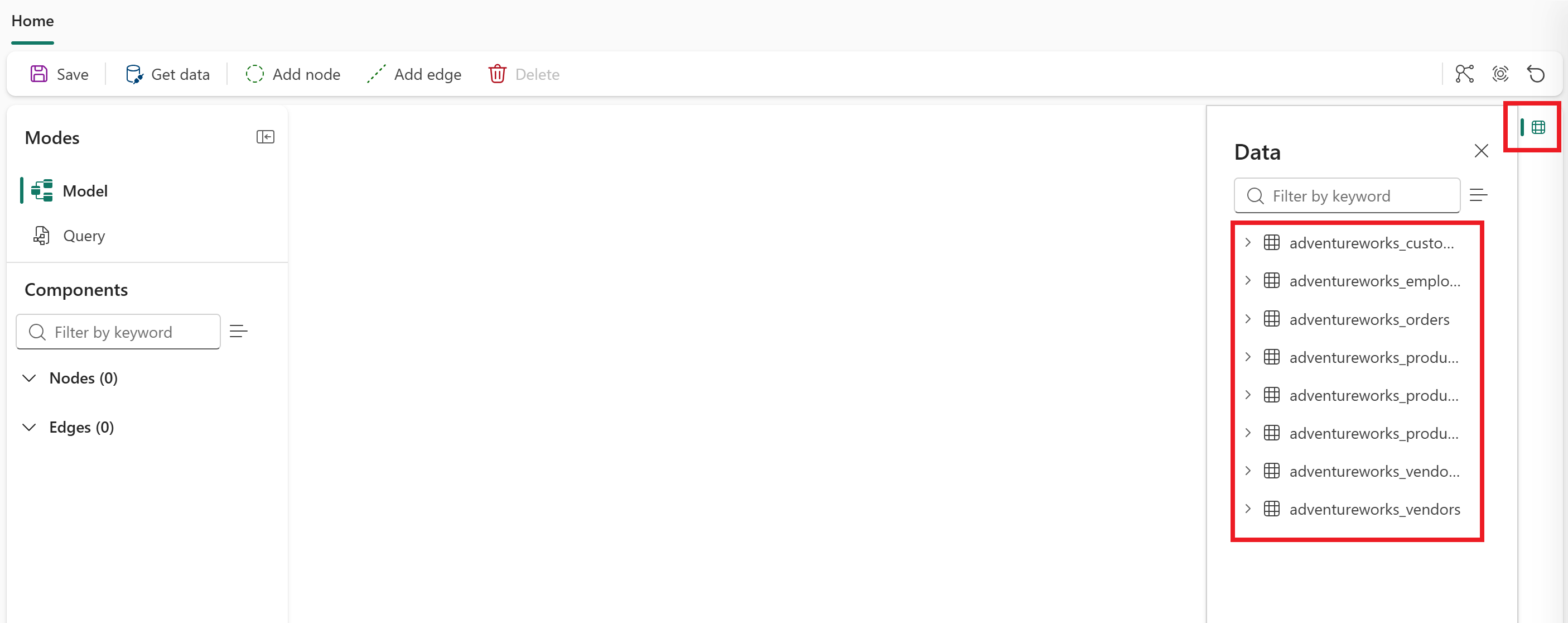
创建图形模型后,将看到默认模式设置为 “模型”的图形视图。 在顶部功能区中,可以看到“ 保存”、“ 获取数据”、“ 添加节点”、“ 添加边缘”和 “删除”按钮。

将数据加载到图形中
若要将数据从 OneLake 加载到图形中,请执行以下步骤:
在图形模型中,选择“ 获取数据”。
在 OneLake 目录 对话框中,选择您的 Lakehouse(例如 AdventureWorksLakehouse),然后选择“添加”。
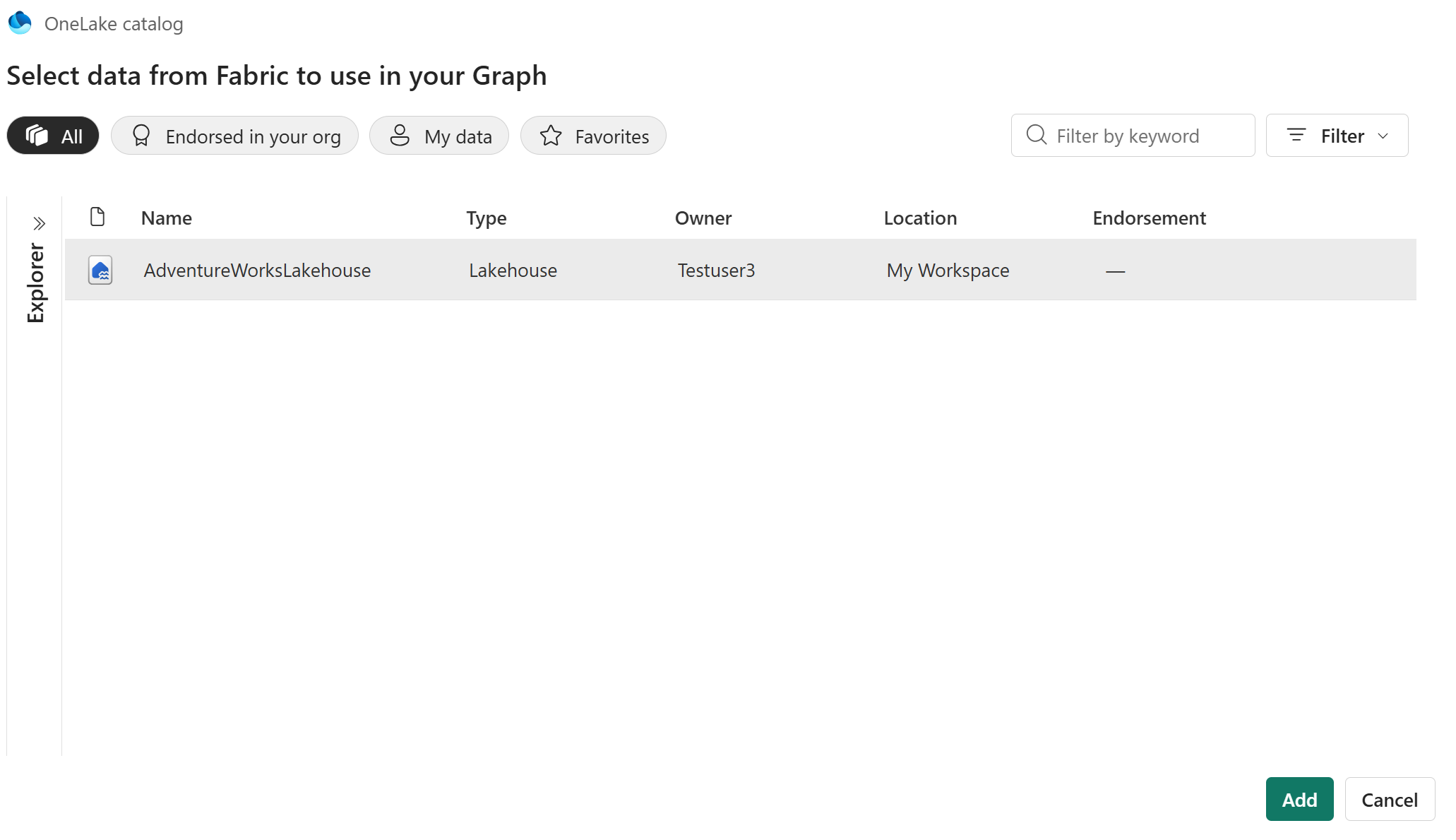
在“选择数据”窗格中,选择你的湖屋名称(例如 AdventureWorksLakehouse),以自动选择其下的所有表。
选择 加载。
选择屏幕右侧 的“数据” 图标以打开数据窗格。 你可以在数据窗格中看到湖仓中的八个表,它们可用于你的图表。